
Introduction
Dans l’environnement numérique rapide d’aujourd’hui, la capacité d’accéder à vos notes sur plusieurs appareils est cruciale. Synchroniser votre application FreeNotes d’un iPad à un PC assure non seulement la commodité mais améliore également la productivité en vous permettant d’accéder aux informations où que vous soyez. Pour les étudiants qui dépendent des notes numériques pour étudier ou les professionnels ayant besoin d’un accès rapide à des documents liés au travail, comprendre le processus de synchronisation est vital. Ce guide vise à éclairer les méthodes disponibles pour synchroniser FreeNotes, en vous guidant à travers des configurations de base vers des techniques plus avancées, tout en fournissant des solutions aux problèmes de synchronisation courants.

Comprendre FreeNotes et les bases de la synchronisation
FreeNotes est une application de prise de notes exceptionnellement polyvalente conçue pour les appareils iOS. Sa flexibilité permettant aux utilisateurs de créer des textes, des dessins et même des notes photo en fait un outil idéal pour une utilisation à la fois occasionnelle et professionnelle. La synchronisation de vos notes garantit que tout ce que vous créez sur votre iPad est immédiatement accessible sur votre PC, préservant l’exactitude et la continuité des données. En vous familiarisant avec ces bases, vous vous positionnez pour des transferts efficaces et sans tracas, protégeant vos données avec des sauvegardes constantes. Passons à la préparation de vos appareils pour faciliter un processus de synchronisation fluide.
Préparer vos appareils pour la synchronisation
Une préparation adéquate de votre iPad et de votre PC est essentielle pour une expérience de synchronisation fluide. Voici les étapes pour s’assurer que les deux appareils sont prêts.
Mise à jour de votre iPad et de l’application FreeNotes
- Assurez-vous que votre iPad est à jour : Accédez à Paramètres > Général > Mise à jour logicielle pour vérifier que vous avez la dernière version d’iOS.
- Mettre à jour l’application FreeNotes : Visitez l’App Store, appuyez sur votre profil et voyez s’il y a une mise à jour pour FreeNotes. Gardez toutes les applications à jour pour assurer la compatibilité.
Configurer votre PC pour la synchronisation
- Installer les logiciels nécessaires : Selon votre méthode de synchronisation choisie, installez iTunes ou iCloud pour Windows.
- Stabiliser votre connexion Internet : Une connexion Wi-Fi robuste est vitale pour éviter les interruptions de transfert de données, garantissant une synchronisation fluide.
Avec vos appareils entièrement préparés, l’étape suivante consiste à explorer les méthodes de synchronisation disponibles, en commençant par l’iCloud d’Apple.
Méthode 1 : Synchronisation via iCloud
iCloud offre l’un des moyens les plus simples pour garder vos FreeNotes synchronisés entre votre iPad et votre PC. Cette méthode exploite l’écosystème d’Apple pour offrir une expérience transparente.
Configurer iCloud sur votre iPad
- Activez iCloud : Ouvrez les Paramètres, appuyez sur votre nom, puis sélectionnez iCloud.
- Activer iCloud pour FreeNotes : Trouvez FreeNotes dans la liste des applications qui utilisent iCloud et activez-le.
Accéder aux notes synchronisées sur votre PC
- Téléchargez iCloud pour Windows : Obtenez-le à partir du site officiel d’Apple.
- Connectez-vous avec l’identifiant Apple : Utilisez l’identifiant Apple lié à votre iPad pour vous connecter.
- Activer la synchronisation de FreeNotes : Assurez-vous que FreeNotes est coché dans vos paramètres iCloud.
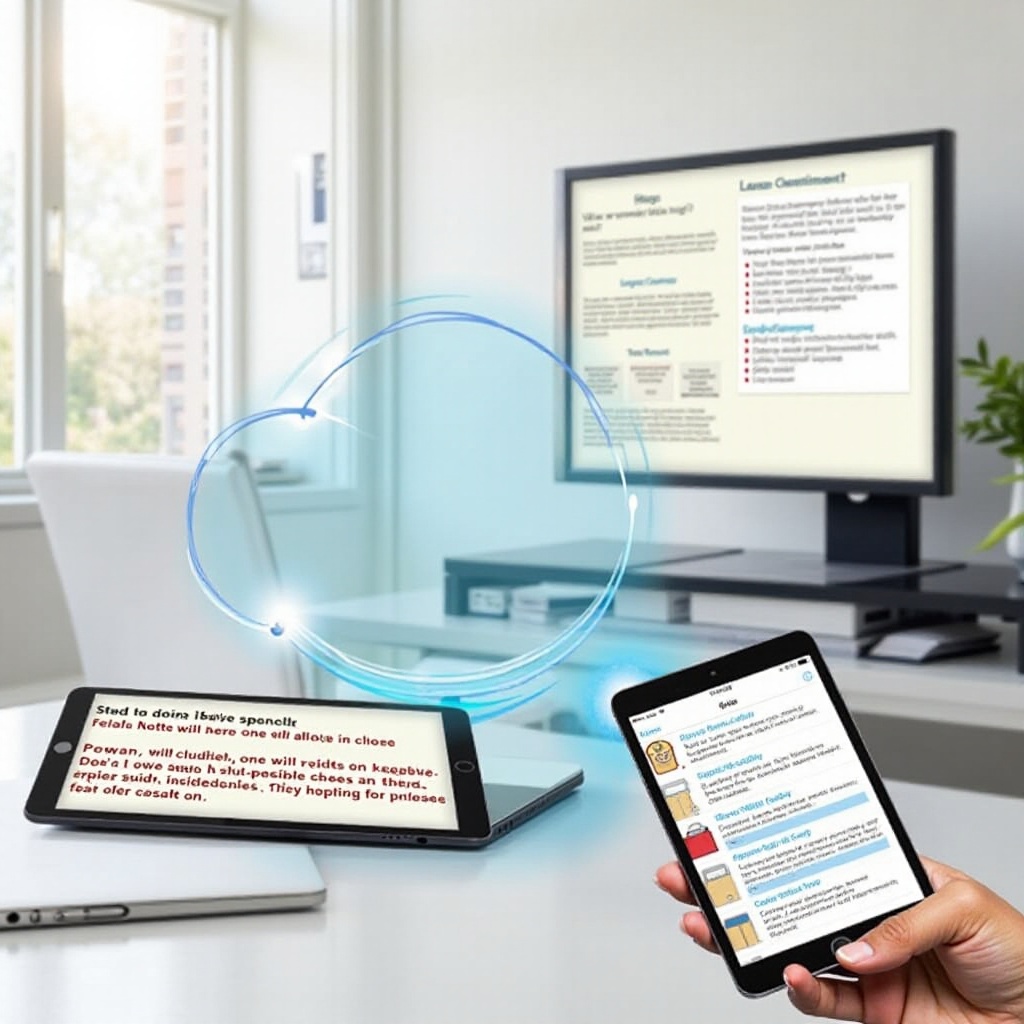
L’automatisation de cette méthode garantit que vos notes sont mises à jour sur tous les appareils chaque fois qu’ils sont connectés à Internet. Pour ceux qui désirent des fonctionnalités supplémentaires, les applications tierces offrent des alternatives.
Méthode 2 : Utilisation d’applications tierces
Plusieurs applications tierces offrent des fonctionnalités améliorées et une flexibilité accrue pour la synchronisation de FreeNotes.
Aperçu des applications de synchronisation tierces
Des options populaires comme Evernote et Microsoft OneNote permettent une synchronisation de notes multiplateforme tout en offrant des fonctionnalités organisationnelles avancées et un stockage accru, bénéficiant aux utilisateurs avec des bibliothèques de notes étendues.
Synchronisation étape par étape avec une application recommandée
- Choisir une application : Téléchargez et installez Evernote ou OneNote sur votre iPad et votre PC.
- Créer un compte : Inscrivez-vous si nécessaire, en configurant des profils prêts pour la synchronisation.
- Importer vos FreeNotes : Suivez les instructions intégrées pour importer ou reproduire vos FreeNotes dans l’application choisie.
- Activer la synchronisation : Assurez-vous que les options de synchronisation sont activées sur les deux appareils.
Avec ces applications, la synchronisation de FreeNotes est non seulement flexible mais également équipée de capacités de dépannage améliorées.
Dépannage des problèmes de synchronisation courants
Rencontrer des problèmes de synchronisation peut être frustrant, mais ils sont souvent réparables avec des solutions simples.
Problèmes de connectivité et solutions
- Vérifiez votre connexion Internet : Assurez-vous que votre iPad et votre PC sont connectés à un réseau Wi-Fi fiable.
- Redémarrer les appareils : Redémarrez votre iPad et votre PC pour effacer les erreurs temporaires du système.
Résolution des erreurs de synchronisation et des écarts de données
- Resynchronisez vos comptes : Déconnectez-vous et reconnectez-vous à votre iCloud ou à l’application tierce que vous utilisez.
- Effacer le cache et les données : Sur votre PC, effacez les données de l’application pour résoudre les problèmes de fichiers corrompus.
En appliquant ces techniques, vous devriez pouvoir surmonter la majorité des obstacles à la synchronisation.
Conclusion
Synchroniser efficacement FreeNotes entre votre iPad et votre PC se traduit par une gestion de notes plus organisée et accessible. À la fois iCloud et les applications tierces offrent des parcours efficaces pour y parvenir, chacun offrant un ensemble unique d’avantages. Avec les connaissances et les outils fournis dans ce guide, de la préparation au dépannage, vous êtes maintenant équipé pour assurer que votre processus de synchronisation soit sans problème, vous permettant de vous concentrer sur le contenu plutôt que sur le processus.
Questions Fréquemment Posées
Quelle est la sécurité de la synchronisation de FreeNotes de mon iPad vers PC ?
La synchronisation des notes via iCloud ou des services tiers de confiance comme Evernote est généralement sécurisée. Ils utilisent le cryptage pour protéger vos données lors du transfert.
Puis-je accéder à FreeNotes sans connexion internet ?
Oui, une fois synchronisées, les notes sont stockées localement, permettant l’accès sans connexion internet. Cependant, une connexion internet est requise pour synchroniser les mises à jour.
Que faire si FreeNotes ne se synchronise pas après avoir suivi toutes les étapes ?
Si les problèmes de synchronisation persistent, essayez de réinstaller l’application sur vos appareils ou contactez le support client pour obtenir de l’aide.