
Introduzione
Esaurire lo spazio di archiviazione sul proprio dispositivo Android può essere frustrante, soprattutto quando è necessario installare app vitali o salvare file multimediali importanti. Un modo efficace per risolvere questo problema è utilizzare una scheda SD come memoria interna. Questo approccio aumenta lo spazio disponibile, consentendo di mantenere le prestazioni ottimali del dispositivo. Che tu sia nuovo ad Android o un utente esperto, trasformare la tua scheda SD in memoria interna è più semplice di quanto sembri. Ecco una guida completa per aiutarti nel processo.
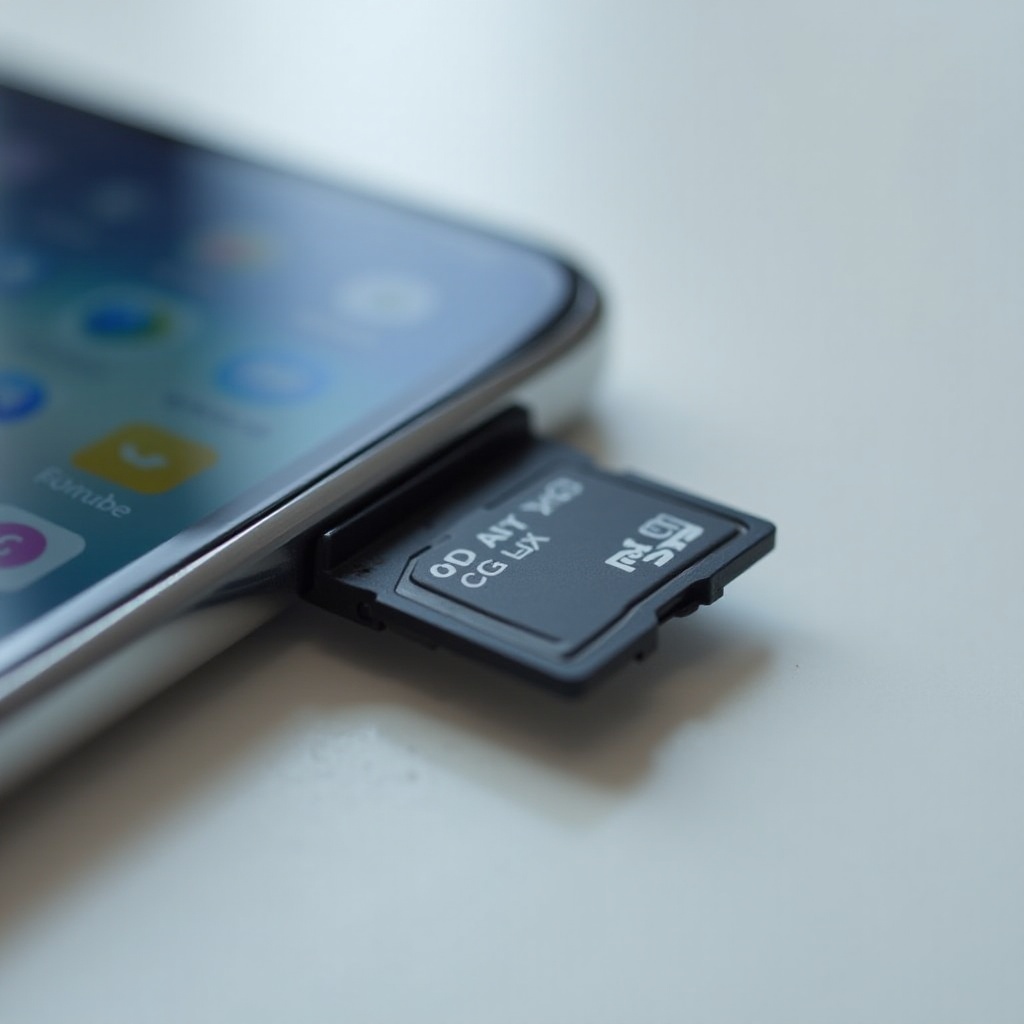
Comprendere le schede SD e la memoria interna
Le schede SD, o Secure Digital, sono dispositivi versatili utilizzati principalmente per espandere la memoria su telefoni cellulari, fotocamere e altri dispositivi elettronici. Disponibili in varie dimensioni e capacità, offrono soluzioni di archiviazione sostanziali per gli utenti.
La memoria interna si riferisce alla memoria integrata di un dispositivo Android, dove sono memorizzati il BIOS del sistema, il sistema operativo, le app e i dati dell’utente. Utilizzando una scheda SD come memoria interna, il sistema operativo tratta la scheda come un’estensione della memoria interna. Ciò significa che è possibile installare app, salvare dati e memorizzare file multimediali sulla scheda SD come se fosse parte della memoria interna.
Combinare i punti di forza della memoria interna con la natura espandibile delle schede SD può migliorare significativamente la funzionalità del dispositivo. Tuttavia, assicurarsi che il proprio dispositivo Android supporti questa funzione, poiché non tutti gli smartphone possono adottare le schede SD come memoria interna.
Preparare la scheda SD
Prima di trasformare la tua scheda SD in memoria interna, ci sono alcune preparazioni per garantire un processo senza problemi. Innanzitutto, eseguire il backup di tutti i dati importanti sulla scheda SD, poiché la formattazione cancellerà tutti i file esistenti. Utilizzare una scheda SD ad alta velocità e alta capacità, preferibilmente Class 10 o UHS (Ultra High Speed) per garantire prestazioni ottimali.
Inoltre, è cruciale verificare la compatibilità del dispositivo Android. Navigare su Impostazioni > Memoria per vedere se l’opzione di adottare la scheda SD come memoria interna è disponibile. Tenere presente che non tutti i dispositivi Android supportano questa funzione e alcuni firmware di marche specifiche potrebbero limitare o restringere questa funzionalità.
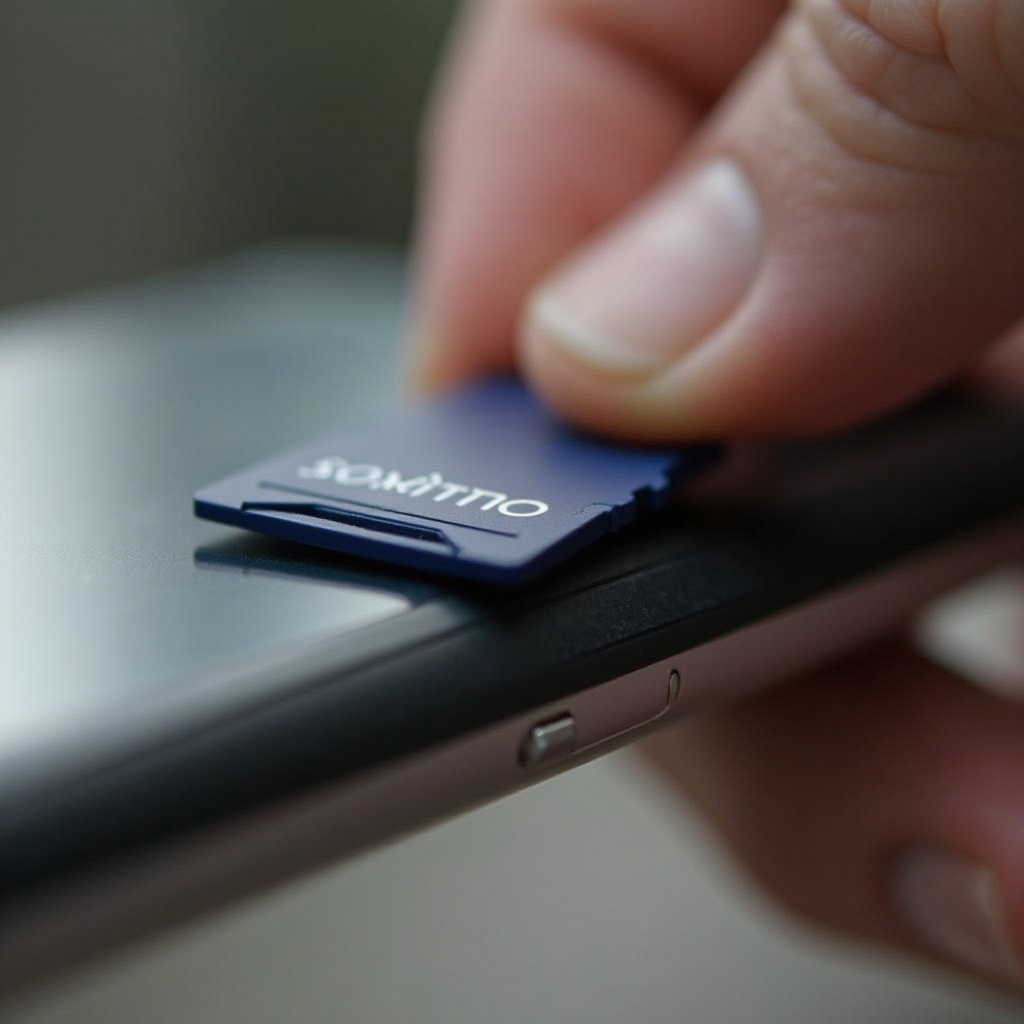
Guida passo-passo all’installazione
Seguire attentamente questi passaggi per configurare la scheda SD come memoria interna.
Abilitare le Opzioni Sviluppatore
- Vai su Impostazioni sul tuo dispositivo Android.
- Scorri verso il basso e seleziona ‘Info sul telefono’.
- Tocca ‘Numero build’ sette volte fino a vedere il messaggio ‘Sei ora uno sviluppatore!’.
- Ritorna al menu principale delle Impostazioni e vedrai ora ‘Opzioni sviluppatore’.
Formattare la scheda SD
- Inserisci la scheda SD nel tuo dispositivo Android.
- Vai su Impostazioni > Memoria.
- Seleziona la scheda SD e tocca l’icona con i tre punti in alto a destra.
- Scegli ‘Impostazioni memoria’ e tocca ‘Formatta come interna’.
- Segui le istruzioni sullo schermo per completare il processo di formattazione. Questo potrebbe richiedere alcuni minuti.
Trasferire i dati sulla scheda SD
- Una volta formattata la scheda SD, ti verrà chiesto di spostare i tuoi dati sulla nuova memoria. Seleziona ‘Sposta ora’.
- Il sistema inizierà a trasferire i dati dalla memoria interna alla scheda SD.
- Una volta completata la migrazione, la tua scheda SD funzionerà come memoria interna.
Con questi passaggi, hai configurato con successo la tua scheda SD come memoria interna. Il tuo dispositivo Android tratterà ora la scheda SD come un’estensione della memoria interna, consentendoti di installare app e salvare file senza sforzo.
Risolvere i problemi comuni
Trasformare la tua scheda SD in memoria interna è generalmente semplice, ma potresti incontrare alcuni problemi. Ecco come risolvere i problemi comuni:
Scheda SD non riconosciuta
Assicurati che la scheda SD sia inserita correttamente. Se il problema persiste:
1. Riavvia il tuo dispositivo.
2. Prova a inserire la scheda SD in un altro dispositivo per verificare se funziona.
Problemi di prestazioni
Utilizzare una scheda SD più lenta di Class 10 può causare problemi di prestazioni.
1. Usa una scheda SD ad alta velocità (Class 10 o UHS).
2. Evita di usare schede di bassa qualità o contraffatte.
Gestire le schede SD corrotte
Le schede SD corrotte possono causare perdita di dati e altri problemi.
1. Eseguire regolarmente il backup dei dati importanti.
2. Se la scheda SD è corrotta, formatta e ripristina da un backup.
Mantenere la tua scheda SD
Mantenere la tua scheda SD garantisce che operi in modo efficiente e prolunghi la sua durata. Ecco alcuni suggerimenti:
- Evita di rimuovere frequentemente la scheda SD per prevenire la corruzione.
- Controlla regolarmente errori utilizzando i diagnostici integrati nelle impostazioni di memoria.
- Conserva i tuoi dati al sicuro tramite backup regolari.
- Usa schede SD affidabili e di alta qualità di produttori fidati.
- Monitora eventuali deterioramenti delle prestazioni e sostituisci la scheda se necessario.
Utilizzare la tua scheda SD come memoria interna su Android può migliorare notevolmente le capacità di archiviazione del tuo dispositivo e le prestazioni complessive. Con i passaggi descritti, configurare la tua scheda SD risulta sia accessibile che semplice, trasformando il tuo dispositivo Android in un potente centro di archiviazione. Ricorda di mantenere la tua scheda SD per garantirne la longevità e la funzionalità. Espandi i tuoi orizzonti e goditi l’esperienza senza interruzioni di avere più spazio di archiviazione a portata di mano.
Domande Frequenti
Posso usare qualsiasi scheda SD come memoria interna?
Sebbene molte schede SD possano essere utilizzate come memoria interna, è consigliabile usare schede ad alta velocità (Classe 10 o UHS) per garantire prestazioni migliori. Le schede a bassa velocità possono rallentare significativamente il dispositivo.
Utilizzare una scheda SD come memoria interna rallenterà il mio telefono?
Utilizzare una scheda SD di alta qualità e ad alta velocità in genere non rallenta il telefono. Tuttavia, l’uso di schede SD a bassa velocità o contraffatte può causare problemi di prestazioni evidenti.
Come faccio a riportare la scheda SD a memoria portatile?
Per riportare la scheda SD a memoria portatile: 1. Vai su Impostazioni > Memoria. 2. Seleziona la scheda SD e tocca l’icona del menu a tre punti. 3. Scegli ‘Formatta come portatile’ e segui le istruzioni. Questo cancellerà tutti i dati sulla scheda, quindi esegui prima il backup dei tuoi dati.