
Introduzione
Gestire efficacemente lo spazio di archiviazione del tuo iPad può migliorare significativamente le prestazioni del tuo dispositivo. Molti utenti spesso si chiedono dove trovare le informazioni sull’archiviazione, un passaggio cruciale per ottimizzare il dispositivo. Questa guida fornisce istruzioni chiare su come trovare, comprendere e gestire lo spazio di archiviazione del tuo iPad. Seguendo questi passaggi, sarai sulla buona strada per massimizzare l’utilità del tuo iPad, sia per scopi personali, lavorativi o di intrattenimento. Esaminiamo gli aspetti critici della gestione dello spazio di archiviazione dell’iPad, partendo dall’identificazione della sua posizione nelle impostazioni del dispositivo per gestire efficacemente lo spazio di archiviazione.
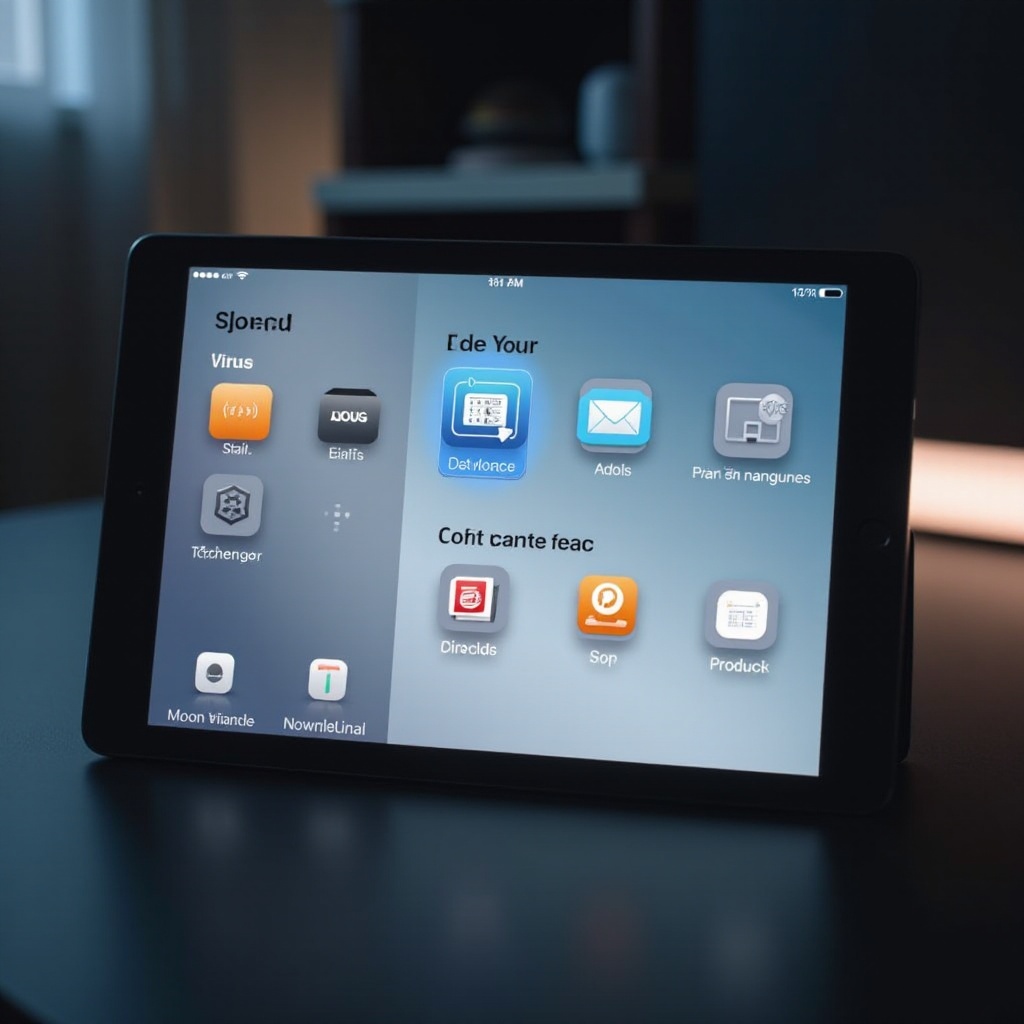
Trovare facilmente l’archiviazione dell’iPad
Per iniziare a gestire lo spazio di archiviazione del tuo iPad, devi trovare i dettagli di memoria. Ecco semplici passaggi per fare proprio questo:
- Navigare su Impostazioni: inizia sbloccando il tuo iPad e accedendo alla schermata home. Tocca l’app etichettata “Impostazioni”, che assomiglia a un set di ingranaggi.
- Accedere alla scheda “Generali”: nel menu Impostazioni, scorri e trova l’opzione etichettata “Generali”. Tocca per aprirla.
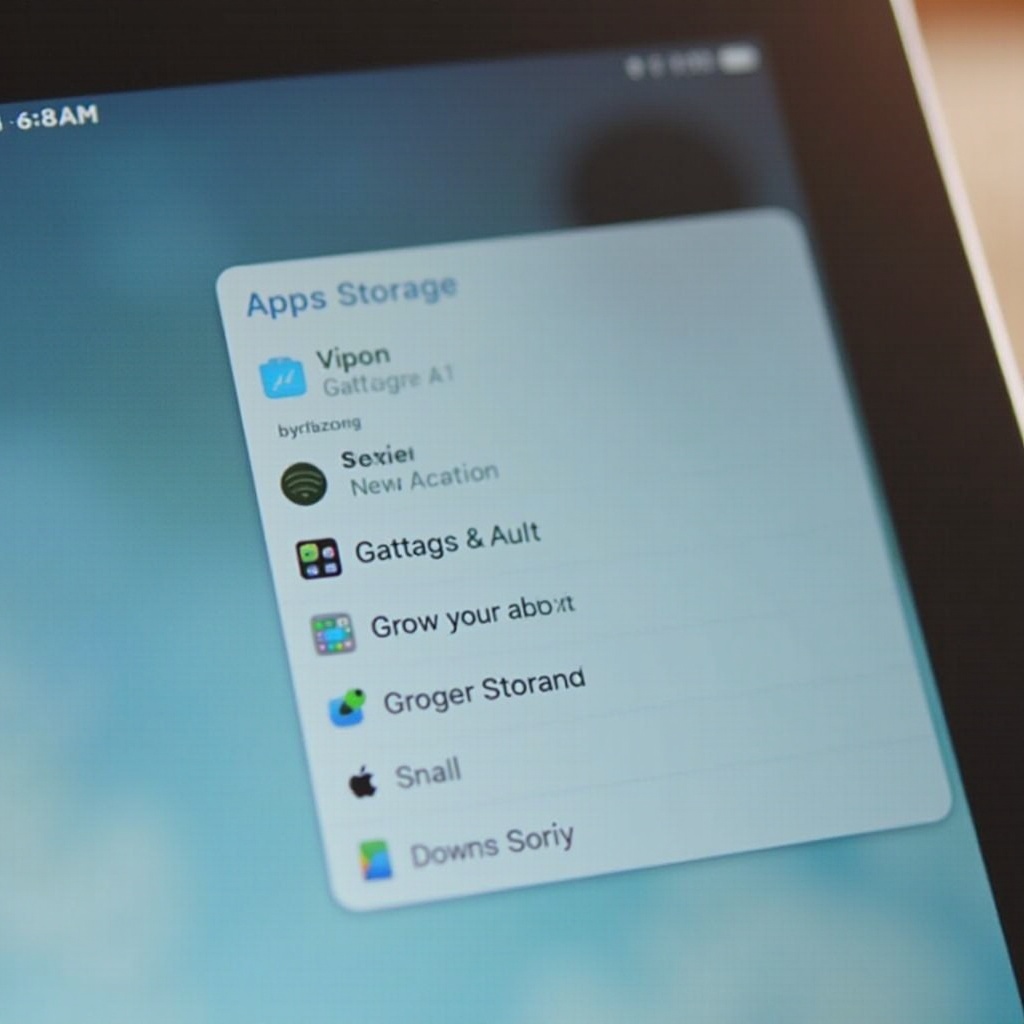
- Esplorare i dettagli “Archiviazione iPad”: all’interno della scheda “Generali”, seleziona “Archiviazione iPad”. Qui troverai una panoramica dettagliata dell’uso del tuo spazio di archiviazione e riceverai consigli sull’ottimizzazione.
Trovare questi dettagli fornisce un’opportunità per gestire efficacemente il tuo spazio di archiviazione. Dopo aver localizzato le informazioni sull’archiviazione, è cruciale capire cosa occupa lo spazio del tuo dispositivo. Esploriamo i componenti che consumano spazio sull’iPad.
Comprendere ciò che consuma lo spazio di archiviazione del tuo iPad
Sapere cosa occupa spazio sul tuo iPad permette una gestione migliore. Vari file e applicazioni possono occupare lo spazio di archiviazione del tuo dispositivo, tra cui:
- App e i loro dati: le app sono uno dei principali consumatori di spazio di archiviazione. Non solo occupano spazio loro stesse, ma anche attraverso i dati che archiviano. È essenziale rivedere regolarmente l’uso delle app.
- Foto, video e file multimediali: i file multimediali, in particolare le foto e i video catturati con la fotocamera ad alta risoluzione dell’iPad, possono rapidamente consumare spazio di archiviazione. È necessario gestirli regolarmente per mantenere lo spazio.
- Documenti e altri dati: email, messaggi e altri documenti utilizzano collettivamente un notevole spazio di archiviazione. Anche se singolarmente piccoli, si accumulano nel tempo.
Riconoscere questi utilizzi dell’archiviazione apre la strada a strategie di gestione efficaci per liberare spazio. Esaminiamo come gestire efficacemente lo spazio di archiviazione del tuo iPad attraverso diverse tecniche.
Gestire efficacemente lo spazio di archiviazione del tuo iPad
Con una comprensione del consumo di spazio, è il momento di agire e gestire efficacemente lo spazio di archiviazione del tuo iPad:
- Eliminare app e file inutili: inizia esaminando tutte le app e i file esistenti. Rimuovi quelli che sono raramente usati per liberare spazio.
- Scaricare app non utilizzate: il tuo iPad ha una funzione conveniente che permette di scaricare app non in uso mantenendo i dati essenziali. Abilita questa opzione andando su “Impostazioni” > “Generali” > “Archiviazione iPad” e attivando “Scarica app non utilizzate”.
- Utilizzare iCloud per l’archiviazione: utilizzare iCloud può alleviare in modo significativo i problemi di archiviazione. Ti consente di archiviare foto, documenti e dati delle app lontano dal dispositivo, liberando spazio essenziale. Visita “Impostazioni”, quindi tocca il tuo nome e “iCloud” per gestire i dati archiviati.
Queste strategie di gestione dello spazio di archiviazione assicurano che il tuo iPad funzioni senza intoppi e senza ostruzioni. Una gestione efficiente non riguarda solo la liberazione dello spazio; si tratta di mantenere uno stato di prestazioni ottimali.
Consigli e strumenti per massimizzare lo spazio di archiviazione dell’iPad
Massimizzare lo spazio di archiviazione del tuo iPad coinvolge sia azioni strategiche a breve termine che pratiche di gestione continua:
- Rivedere regolarmente l’uso dello spazio di archiviazione: impostando una routine per controllare il tuo spazio di archiviazione, eviti problemi imprevisti e aiuti a mantenere un dispositivo sano.
- Utilizzare soluzioni di archiviazione esterne: considera di investire in opzioni di archiviazione esterne come unità compatibili con Lightning o dispositivi di archiviazione wireless per integrare lo spazio di archiviazione dell’iPad.
- App che aiutano a risparmiare spazio: scarica app dall’App Store progettate per gestire lo spazio di archiviazione pulendo file temporanei e trovando duplicati. Queste possono aiutarti a mantenere prestazioni ottimali.
Implementare questi consigli promuove la salute dello spazio di archiviazione a lungo termine, garantendo che il tuo iPad sia sempre pronto quando necessario. Gli sforzi che investi nella manutenzione regolare offriranno ritorni significativi in termini di usabilità ed efficienza del dispositivo.
Conclusione
Prendere il controllo dello spazio di archiviazione del tuo iPad migliora notevolmente l’esperienza utente evitando ritardi e assicurando disponibilità di spazio. Imparando a localizzare i dettagli dell’archiviazione, comprendendo il consumo di spazio e applicando tecniche di gestione efficaci, puoi mantenere il tuo dispositivo in perfetta forma. Utilizzare iCloud e dispositivi di archiviazione esterni garantisce ulteriormente che non rimani senza spazio. Inizia a gestire il tuo spazio di archiviazione oggi per mantenere la longevità e l’efficienza del tuo iPad.
Domande frequenti
Come posso controllare la capacità di archiviazione del mio iPad?
Per controllare la capacità di archiviazione del tuo iPad, vai su ‘Impostazioni’, seleziona ‘Generale’, quindi tocca ‘Archivio iPad’ per vedere i dettagli di utilizzo per app e tipo di dati.
Posso espandere l’archiviazione sul mio iPad?
Gli iPad non consentono l’espansione fisica dell’archiviazione. Usa iCloud o soluzioni di archiviazione esterne per aumentare virtualmente la capacità di archiviazione.
Cosa occupa più spazio sul mio iPad?
App, foto e video spesso consumano più spazio. Controlla in ‘Impostazioni’ > ‘Generale’ > ‘Archivio iPad’ per una rassegna dettagliata dell’uso dello spazio.