
Bevezetés
Az Amazon hangvezérelt asszisztense, Alexa, forradalmasítja a napi teendők kezelését, értesítések fogadását és az okos otthonainkkal való interakciót. Alexa egyik leghasznosabb funkciója az értesítési rendszer, amely lehetővé teszi a felhasználók számára, hogy különféle értesítéseket állítsanak be és kapjanak. Ez a blogbejegyzés mindent lefed, amit az Alexa értesítésekről tudni kell, a beállítástól a testreszabásig és a hibaelhárításig. A végére már mindent tudni fogsz ahhoz, hogy ki tudd használni Alexa értesítési funkcióit.

Az Alexa Értesítések Megértése
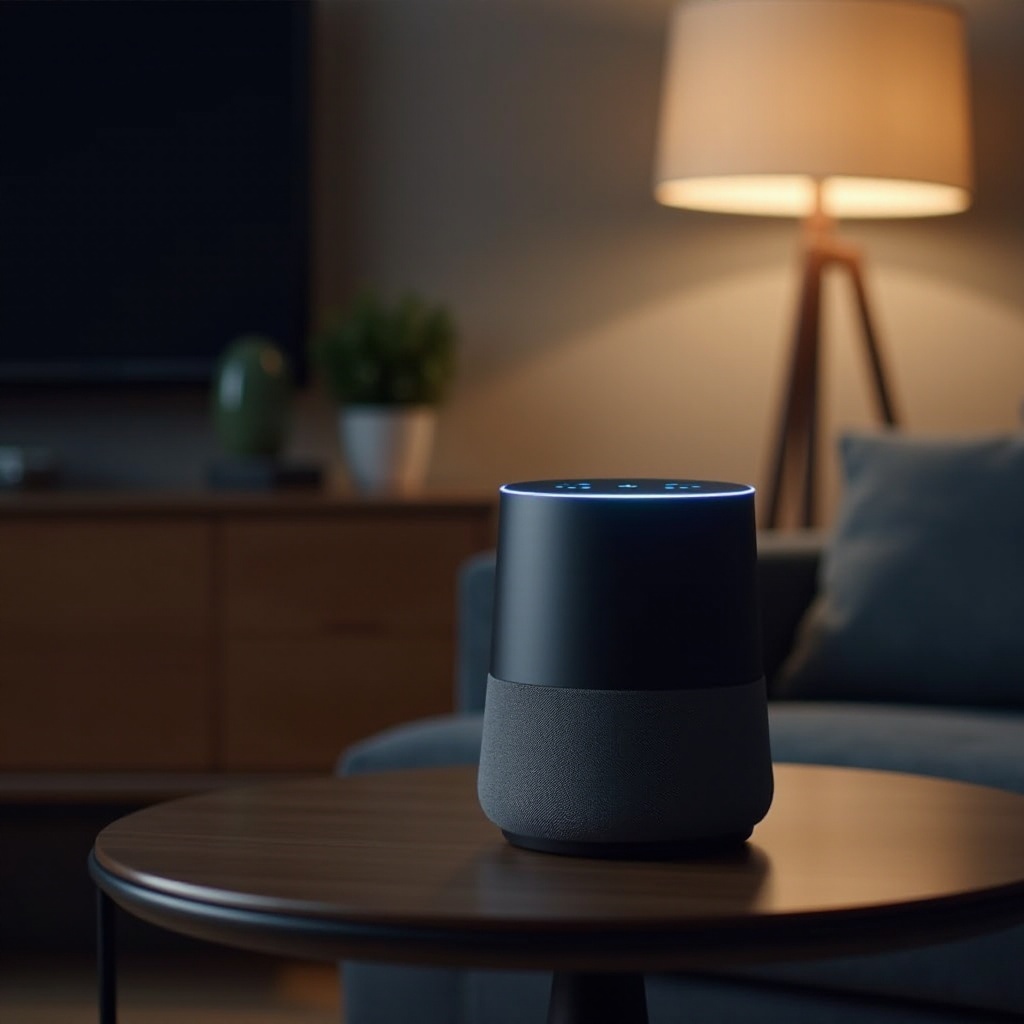
Az Alexa értesítéseket az Amazon okoshangszóró eszközein, például az Echo és Echo Dot készülékeken állítjuk be. Ezek tartalmazhatnak emlékeztetőket, ébresztőket, időzítőket és más értesítéseket, amelyek segítenek hatékonyan kezelni a napodat. Az értesítések széles skálájának megértése jelentősen javíthatja az Alexával való interakciódat.
- Emlékeztetők: Segítenek emlékezni fontos feladatokra és találkozókra. Például így állíthatsz be emlékeztetőt: „Alexa, emlékeztess, hogy 20 perc múlva vegyem ki a pizzát a sütőből.”
- Ébresztők: Ideálisak ébresztéshez vagy időspecifikus feladatok értesítésére. Egyszerűen mondd, „Alexa, állítsd be az ébresztőt 7 órára.”
- Időzítők: Hasznosak főzéshez, edzéshez vagy egyéb tevékenységekhez. Időzítőt így állíthatsz be: „Alexa, állíts be egy 10 perces időzítőt.”
Alexa audio- és vizuális értesítéseket is biztosíthat, az eszköztől függően. Az értesítések típusainak ismerete segít abban, hogy a legjobban kihasználhasd őket a mindennapi igényeidhez.
Alexa Értesítések Beállítása az Okoshangszóródon
Az Alexa értesítések beállítása egyszerű folyamat. Íme egy lépésről lépésre szóló útmutató a kezdéshez:
- Kapcsold Be az Eszközöd: Győződj meg róla, hogy az Alexa-alapú eszközöd be van dugva és csatlakozik a Wi-Fi-hez.
- Nyisd meg az Alexa Alkalmazást: Töltsd le és nyisd meg az Alexa alkalmazást az okostelefonodon vagy táblagépeden.
- Navigálj a Beállításokhoz: Koppints a „Készülékek” ikonra a jobb alsó sarokban, majd válaszd ki az eszközödet a listából.
- Értesítések Beállítása:
- Emlékeztetők: Lépj az „Emlékeztetők és Ébresztők” menübe, és koppints az „Emlékeztető hozzáadása” lehetőségre. Add meg a részleteket, például a címet, dátumot és időt.
- Ébresztők: Az „Emlékeztetők és Ébresztők” alatt koppints az „Ébresztő hozzáadása” lehetőségre. Válaszd ki az időt, amikor az ébresztő megszólaljon.
- Időzítők: Az időzítőket is kezelheted ebben a részben.
- Hangutasításos Beállítás: Alternatívaként hangutasítással is beállíthatod az értesítéseket. Csak mondd, „Alexa, állíts be egy emlékeztetőt/ébresztőt/időzítőt [megadott időre].”
Ezek a lépések biztosítják, hogy az értesítéseid megfelelően be legyenek állítva és működjenek a várakozásoknak megfelelően. Most nézzük meg, hogyan testreszabhatod az Alexa értesítéseket, hogy jobban illeszkedjenek a napi rutinodhoz.
Az Alexa Értesítések Testreszabása a Napi Használatra
A testreszabás még erőteljesebbé teszi az Alexa értesítéseket. Az értesítések saját igényeidhez való igazítása biztosítja, hogy a megfelelő értesítéseket a megfelelő időben kapd. Íme, hogyan szabhatod személyre Alexa értesítéseidet:
- Specifikus Csengőhang Kiválasztása:
- Navigálj a „Beállítások” menübe az Alexa alkalmazásban.
- Keresd meg a „Hangok” részt, és válassz különböző csengőhangokat ébresztők és időzítők számára. Így meg tudod különböztetni a különböző típusú értesítéseket.
- Hangerő Szabályozás:
- Állítsd be az értesítések hangerejét a „Beállítások” > „Eszközbeállítások” menüpont alatt.
- Válaszd ki az eszközödet, és állítsd be a hangerő csúszkát a „Hangok” alatt.
- Rutinok Integrációja:
- Hozz létre rutint, amely több akciót is tartalmaz egyetlen mondat elmondásával. Például, ha azt mondod, „Alexa, indítsd el a napomat”, az aktiválhat egy ébresztőt, felolvashatja az időjárást, és elindíthatja a híreket.
- Ismétlődő Értesítések:
- Állíts be emlékeztetőket, amelyek napi, heti vagy havi gyakorisággal ismétlődnek. Az Alexa alkalmazásban add meg az ismétlődési gyakoriságot az emlékeztető beállítása során.
- Értesítési Preferenciák:
- Válaszd ki, hogyan szeretnéd, hogy Alexa értesítsen téged. Bizonyos értesítésekhez beállíthatsz vizuális jeleket, például egy hangcsengő fényt.
Ezek a testreszabások biztosítják, hogy az Alexa értesítések a te életstílusodhoz igazodjanak, hasznosabbá és kevésbé tolakodóvá téve őket. A testreszabási lehetőségekkel a napi teendők kezelése gyerekjáték lesz.
Az Alexa Értesítések Fejlett Funkciói
Ha már rutinosan kezeled az alapértesítéseket, a fejlettebb funkciók felfedezése tovább növelheti az Alexa élményt.
- Harmadik Felek Képességeinek Integrációja:
- Az Alexa több ezer harmadik fél képességeivel működik együtt. Például engedélyezd egy mosási emlékeztető képességét, hogy figyelmeztetéseket kapj, amikor eljön az ideje kivenni a ruhákat a mosógépből.
- Hanggép Profilok:
- Állíts be különböző hangprofilt a család különböző tagjai számára. Alexa felismerheti az egyéni hangokat, és személyre szabott értesítéseket adhat.
- Helyhez Kötött Emlékeztetők:
- Állíts be emlékeztetőket hely alapján. Például, „Alexa, emlékeztess, hogy vegyek tejet, amikor eljutok a boltba.”
- Naptár Integráció:
- Szinkronizáld a Google vagy Microsoft naptáradat Alexával. Ez az integráció lehetővé teszi, hogy Alexa figyelmeztessen a találkozókra és időpontokra.
- Okos Otthon Értesítések:
- Használj Alexa-alapú eszközöket az okos otthoni beállításokhoz, például biztonsági rendszerekhez vagy okos háztartási eszközök értesítéseihez.
Ezeknek a fejlett funkcióknak a kihasználásával az okos otthonodat egy intuitív és rendkívül érzékeny környezetté alakíthatod. A fejlett funkciók az Alexa értesítéseket a következő szintre emelik, sokkal több mint alapértesítő funkciókat nyújtva.
Gyakori Problémák és Alexa Értesítések Hibaelhárítása
Bár az Alexa értesítések általában megbízhatóak, időnként találkozhatsz problémákkal. Íme néhány gyakori probléma és azok hibaelhárítása:
- Értesítések Nem Szólnak:
- Győződj meg róla, hogy az eszköz be van kapcsolva és csatlakozik a Wi-Fi-hoz.
- Ellenőrizd az „Ne zavarj” beállításokat az Alexa alkalmazásban, és szükség esetén tiltsd le.
- Helytelen Idő:
- Győződj meg róla, hogy az eszköz időzónája megfelelően van beállítva az Alexa alkalmazásban. Lépj be a „Beállítások” > „Eszközbeállítások” > saját eszközöd > „Időzóna”.
- Alacsony Hangerő:
- Győződj meg róla, hogy a hangerő fel van tekerve az eszközödön. Állítsd be kézzel vagy az Alexa alkalmazáson keresztül.
- Hangutasításos Problémák:
- Győződj meg róla, hogy Alexa megérti a parancsodat. Fogalmazd át a kérésedet, vagy ellenőrizd a mikrofon beállításokat, hogy tisztán hallja a hangodat.
- Képesség-ütközések:
- Egyes harmadik fél alkalmazások nem működhetnek megfelelően. Tiltsd le és engedélyezd újra a képességet vagy ellenőrizd a frissítéseket.
Ezeknek a gyakori problémáknak a kezelésével biztosítod, hogy az Alexa értesítéseid zökkenőmentesen és megbízhatóan működjenek.
Következtetés
Az Alexa értesítések egy erőteljes eszközt jelentenek a napi rutinok optimalizálásához és az okoshangszóró élmény fokozásához. Az értesítések beállításától és testreszabásától a fejlett funkciók kihasználásáig és a problémák hibaelhárításáig az Alexa értesítések elsajátítása jelentősen megkönnyítheti az életed.
Gyakran Ismételt Kérdések
Hogyan állíthatom be az Alexa figyelmeztetéseket okoshangszórón?
A figyelmeztetések beállításához nyissa meg az Alexa alkalmazást, navigáljon az „Eszközök” menüponthoz, válassza ki az eszközét, és lépjen a „Emlékeztetők és Riasztások” részhez. Hangutasítással is beállíthatja őket, mondva, ‘Alexa, állíts be egy ébresztőt/emlékeztetőt/időzítőt [meghatározott időre].’
Testreszabhatom az Alexa figyelmeztetések típusait, amiket kapok?
Igen, testreszabhatja az Alexa figyelmeztetéseket azáltal, hogy kiválasztja a specifikus csengőhangokat, beállítja a hangerőt, integrálja a rutinokat, ismétlődő figyelmeztetéseket állít be, és kiválasztja az értesítési preferenciákat az Alexa alkalmazáson keresztül.
Hogyan tudom elhárítani az Alexa figyelmeztetésekkel kapcsolatos problémákat?
Győződjön meg róla, hogy az eszköz csatlakozik a Wi-Fi-hez, ellenőrizze a „Ne zavarjanak” beállításokat, állítsa be a hangerőt, erősítse meg az időzónát, fogalmazza újra a parancsokat a jobb megértés érdekében, és szükség esetén frissítse a harmadik féltől származó készségeket.