
Bevezetés
Az iPhone biztonsági mentése biztosítja, hogy adatai biztonságban legyenek a váratlan veszteségektől, különösen akkor, ha a felhő alapú megoldásokra való támaszkodás nem lehetséges a korlátozott tárhely vagy a megbízhatatlan kapcsolat miatt. Egy külső merevlemez praktikus lehetőséget nyújt a biztonsági mentések helyi tárolására, különösen Mac használata esetén. Kövesse ezt az útmutatót, hogy hatékonyan biztosítsa digitális emlékeit, kapcsolatait és alapvető alkalmazásait.
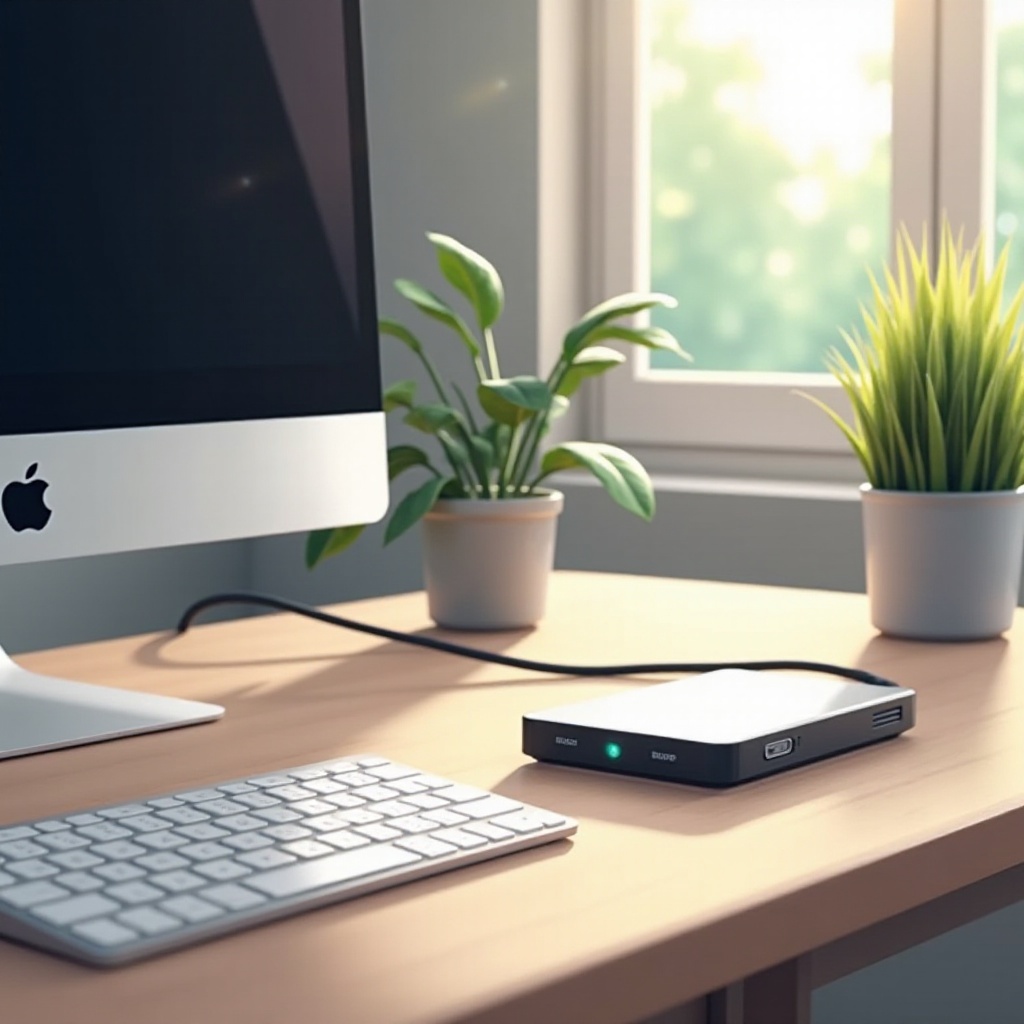
Az eszközök felkészítése
A biztonsági mentés megkezdése előtt ellenőrizze, hogy Mac-je és külső merevlemeze készen áll-e. Győződjön meg arról, hogy a Mac operációs rendszere naprakész, hogy zökkenőmentes legyen a kommunikáció az iPhone-jával. Egyidejűleg ellenőrizze, hogy a külső merevlemez rendelkezik elegendő tárhelykapacitással a teljes biztonsági mentés befogadására. Ezen felül, győződjön meg arról, hogy az iPhone akkumulátora elegendő töltéssel rendelkezik, és ha lehetséges, csatlakoztassa azt egy hálózati áramforráshoz, hogy elkerülje a félúton történő megszakításokat.
Kapcsolat létrehozása
Az előkészületek befejezése után hozzon létre egy erős kapcsolatot az iPhone és a Mac között egy megbízható USB vagy USB-C kábellel. A stabil kapcsolat elengedhetetlen, mivel a folyamat közbeni leválasztások hiányos biztonsági mentésekhez vagy sérült fájlokhoz vezethetnek. Ha biztosan csatlakozik, az iPhone-nak meg kell jelennie a Finderben, jelezve, hogy a Mac felismeri az eszközt, amely lehetővé teszi, hogy magabiztosan lépjen tovább a biztonsági mentés elindításához.
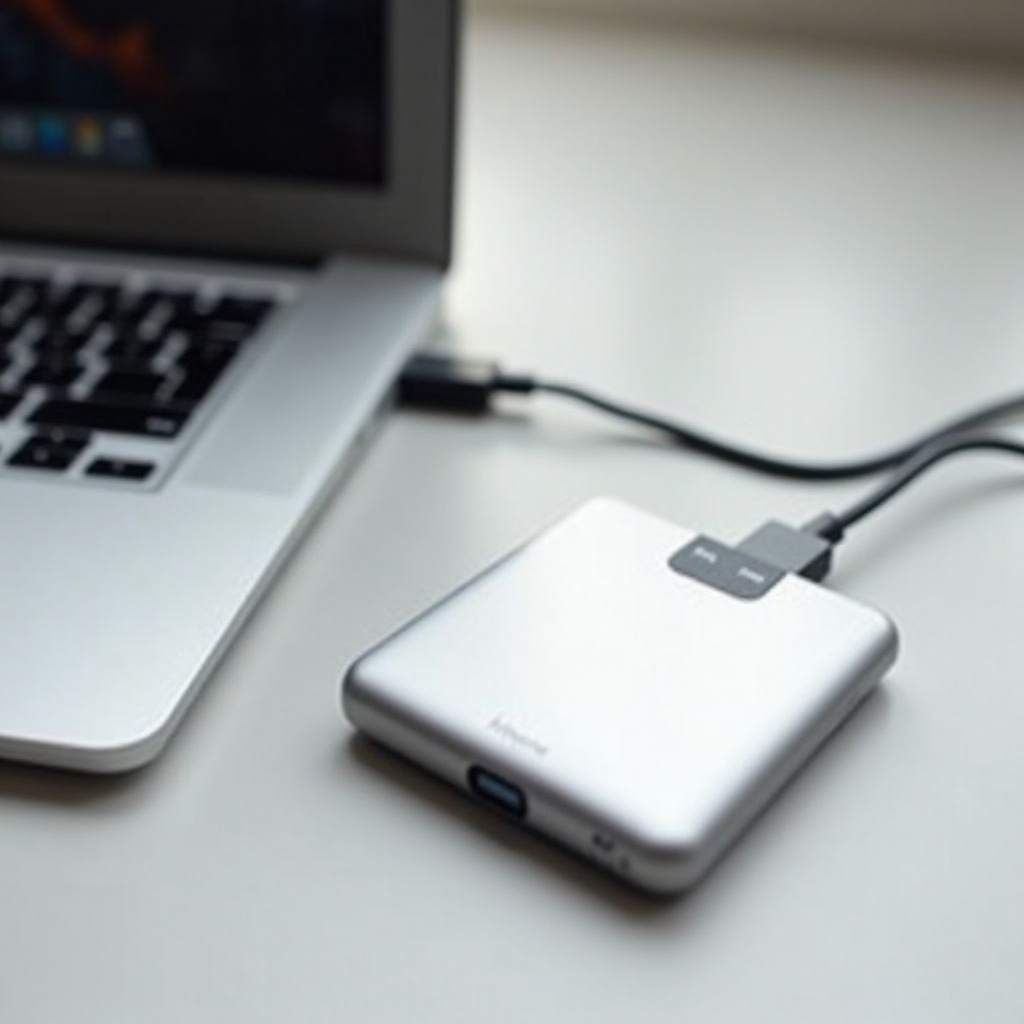
Biztonsági mentés a Finder használatával
A Finder egyszerűsíti a biztonsági mentési folyamatot világos, felhasználóbarát lépésekkel. Kezdje a Finder megnyitásával Mac-jén, és válassza ki az iPhone-ját az oldalsó sávból. Navigáljon az „Általános” fülre, majd válassza az „Az iPhone összes adatának biztonsági mentése erre a Mac-re” lehetőséget. Erősítse meg a „Biztonsági mentés most” kiválasztásával. Ez a folyamat bizonyos időt vehet igénybe az adatok méretétől függően, ezért a türelem fontos. Tartsa fenn a kapcsolatot, hogy a Finder hatékonyan kezelhesse a biztonsági mentést, és értesítse Önt a befejezéskor.
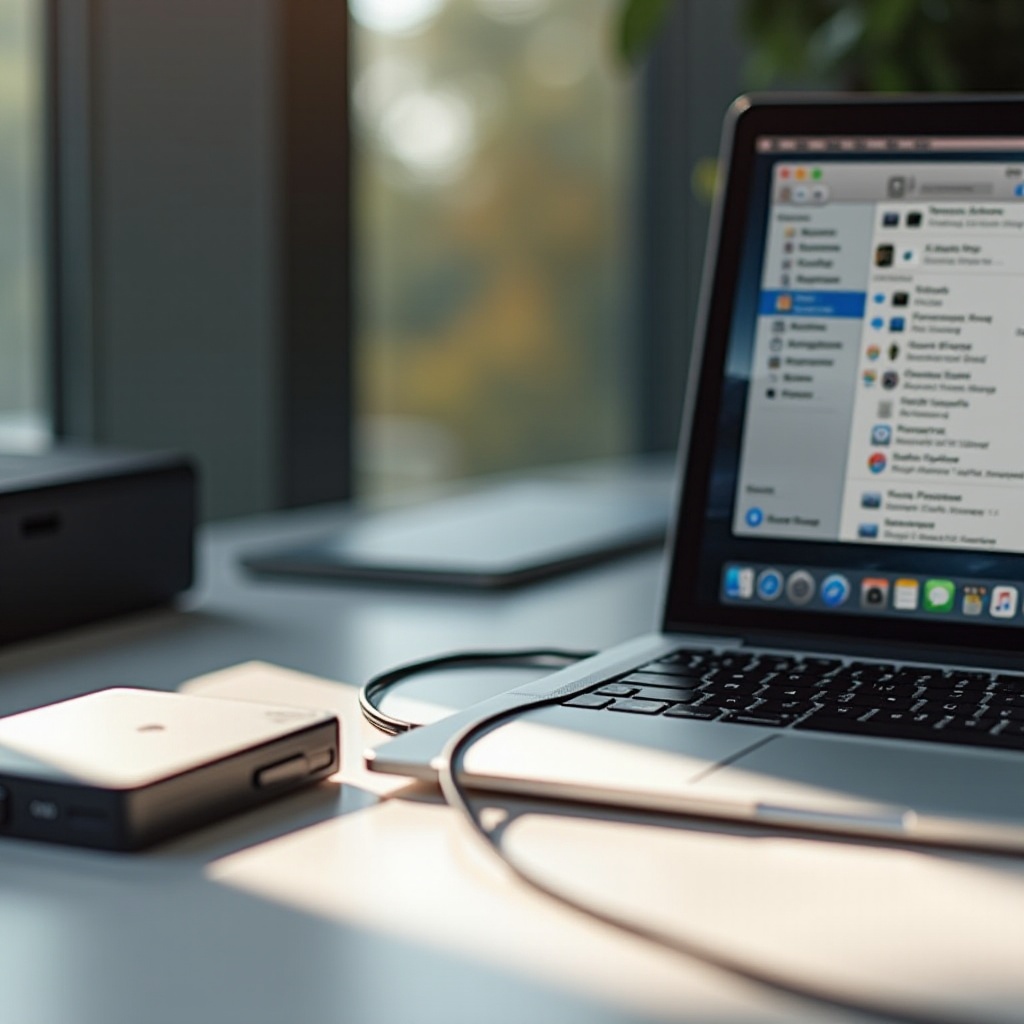
Biztonsági mentés áthelyezése a külső merevlemezre
Miután sikeresen biztonsági másolatot készített adatairól a Mac-jére, a következő lépés azok áthelyezése a külső merevlemezre. Keresse meg az újonnan létrehozott biztonsági másolatot a Mac „~/Library/Application Support/MobileSync/Backup/” könyvtárában. Csatlakoztassa külső merevlemezét, nyissa meg a Finderben, és húzza át a biztonsági mentési fájlokat az eredeti helyükről a külső tárolóba. Ez a gyakorlat felszabadítja a helyet a Mac-jén, és biztosítja, hogy az adatairól másodlagos másolat is biztonságban van.
A biztonsági mentés biztonságának és integritásának biztosítása
A biztonsági mentési fájlok szervezése és biztosítása a külső merevlemezen elengedhetetlen a nyugalom érdekében. Az egyszerű navigáció és visszakeresés érdekében egyértelmű címkékkel és dátumokkal strukturálja fájljait. Növelje a védelmet az érzékeny adatok titkosításával; ez extra védelmi réteget ad az illetéktelen hozzáférés ellen. Használjon olyan titkosító eszközöket, amelyek jelszót igényelnek a fájlok eléréséhez, különösen akkor, ha a merevlemezt több eszközön használják vagy több emberrel osztják meg.
Gyakori biztonsági mentési problémák elhárítása
A gondos előkészületek ellenére előfordulhatnak olyan problémák, amelyek megakadályozzák a sikeres biztonsági mentéseket. Ha hibás biztonsági mentéseket észlel, ellenőrizze, hogy mind az iPhone, mind a Mac a legújabb szoftverfrissítéseket használja, mivel az elavult szoftverek kompatibilitási problémákat okozhatnak. Kapcsolati problémák esetén mindkét eszköz újraindítása megoldhatja a felismerési problémákat vagy a csatlakozási hibákat. Ha a tárhely jelent gondot, ellenőrizze a külső merevlemeze szabad helyét, és fontolja meg a felesleges fájlok törlését, hogy elegendő hely álljon rendelkezésre az új biztonsági mentésekhez.
Következtetés
Az iPhone rendszeres biztonsági mentése egy külső merevlemezre Mac-en keresztül nemcsak az adatok megőrzéséről szól – hanem a lelki békéről is. Az a biztosíték, hogy digitális élete biztonságban van, megszabadítja Önt a potenciális adatveszteséghez kapcsolódó bizonytalanságtól. Azáltal, hogy elkötelezi magát a rendszeres biztonsági mentési rutin mellett, a biztonságba és hozzáférhetőségbe fektet be, biztosítva, hogy emlékei, kapcsolatai és kritikus információi mindig elérhetőek legyenek.
Gyakran Ismételt Kérdések
Milyen gyakran kell biztonsági másolatot készíteni az iPhone-ról külső merevlemezre?
A legjobb biztonság érdekében törekedjen arra, hogy hetente végezzen biztonsági mentést, vagy bármilyen jelentős adatváltoztatás vagy szoftverfrissítés után.
Használhatok harmadik féltől származó szoftvert az iPhone biztonsági mentéséhez merevlemezre?
Természetesen, számos harmadik féltől származó alkalmazás kínál több funkciót az iPhone biztonsági mentésekhez, de a Finder hatékony beépített módszert biztosít.
Mit tegyek, ha a Mac nem ismeri fel az iPhone-t?
Győződjön meg róla, hogy eszközei a legújabb verzióra vannak frissítve. Próbálja meg megváltoztatni az USB-portokat vagy kábeleket, és indítsa újra mind az iPhone-t, mind a Mac-et a hibaelhárításhoz.