
Bevezetés
A Comcast WiFi letiltása különböző okokból lehet elengedhetetlen, beleértve a hálózati biztonságot és a szolgáltatóváltást. Ez az útmutató hatékony módszereket tár fel a WiFi letiltására a Comcast útválasztókon, biztosítva, hogy ellenőrzés alatt tartsa az otthoni hálózat beállításait. Megvizsgáljuk, hogyan használhatja az útválasztó admin portálját, a fizikai gombot és a Comcast mobilalkalmazást.
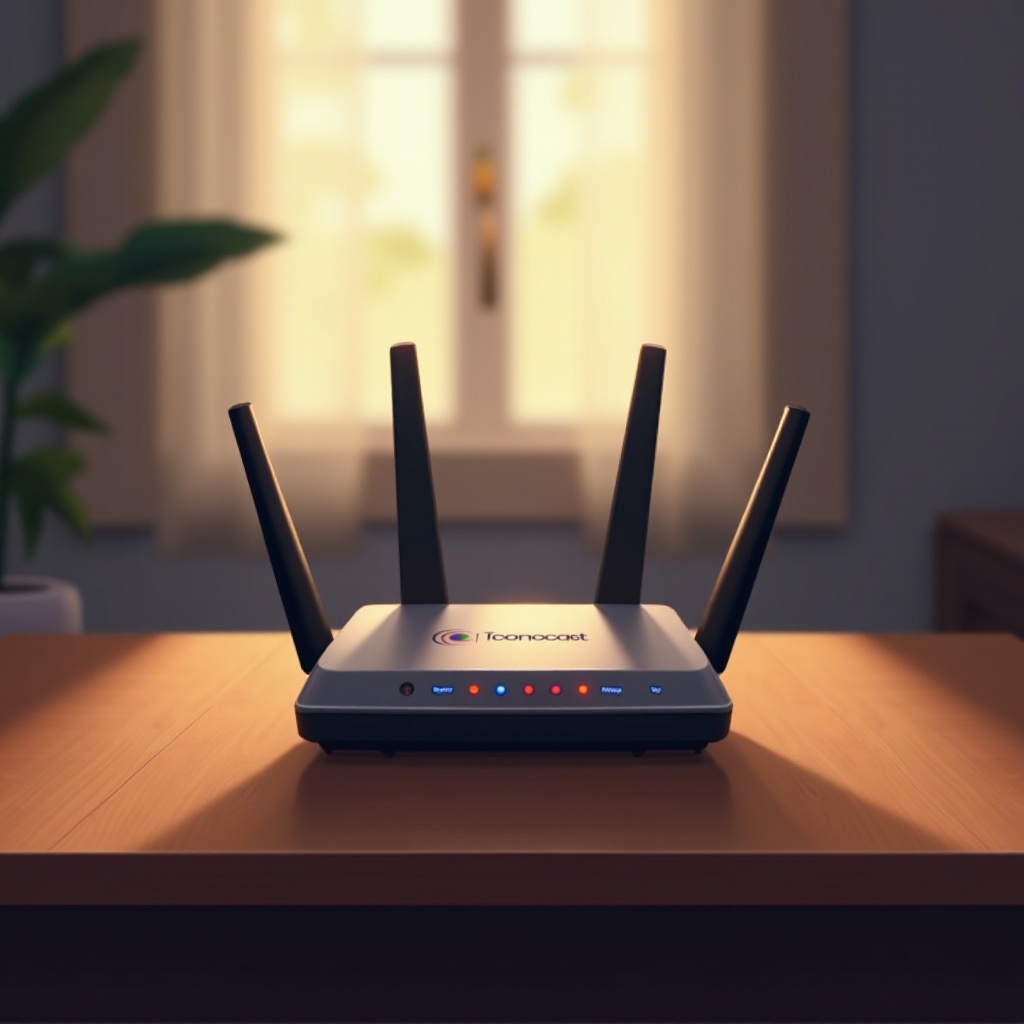
Okok a Comcast WiFi letiltására
Lényeges megérteni, hogy miért dönthet úgy, hogy letiltja a Comcast WiFi-t. Legyen szó szolgáltatóváltásról, biztonsági aggályok kezeléséről vagy az elektromágneses sugárzás minimalizálásáról, mindegyik ok irányítja a megtétele keretein belül lévő lépéseket.
- Szolgáltatóváltás: Zökkenőmentes átállás a jelenlegi Comcast WiFi letiltásával.
- Biztonsági aggályok: Csökkentse az illetéktelen hozzáférés kockázatát használaton kívüli hálózatok kikapcsolásával.
- Expozíció minimalizálása: Egyesek előnyben részesítik az elektromágneses jelek korlátozását otthonukban.
A motivációk tisztázása után itt az ideje összegyűjteni a szükséges eszközöket és óvintézkedéseket a zökkenőmentes letiltási folyamathoz.
Felszerelésed és információk előkészítése
Győződjön meg róla, hogy megfelelő eszközökkel és információkkal rendelkezik a Comcast WiFi hatékony letiltásához.
- Szükséges eszközök: Hozzáférés egy számítógéphez vagy okostelefonhoz, valamint az útválasztó modell ismerete.
- Biztonsági óvintézkedések: Mindig kövesse a gyártó utasításait, beleértve a készülék lekapcsolását a beállítások elvégzése előtt.
Minden készen áll, választhat olyan módszerek közül, mint az admin portál használata vagy a fizikai vezérlőgombok választása.
Módszer 1: Az útválasztó admin portáljának használata
A Comcast WiFi letiltásának pontos és elterjedt módja az útválasztó admin portálján keresztül történik.
- Admin oldal elérése: Írja be az útválasztó IP-címét egy webböngészőbe a beállítások eléréséhez.
- WiFi beállításokhoz navigálás: Bejelentkezés után keresse meg a Vezeték nélküli beállításokat a WiFi letiltásához.
- Utasítások a WiFi letiltására: Módosítsa a beállításokat a WiFi sugárzás kikapcsolásához.
Az admin portálon keresztül történő részletes vezérlés hatékony, de hibaelhárítást igényelhet, ha problémák merülnek fel.

Módszer 2: Fizikai gomb megközelítés
Az egyszerűség kedvéért sok Comcast útválasztó tartalmaz egy gombot a WiFi közvetlen kikapcsolásához.
- WiFi gomb megtalálása: Azonosítsa a WiFi gombot, amely rendszerint az útválasztón található.
- WiFi kézi kikapcsolása: Nyomja meg ezt a gombot a WiFi funkció váltásához.
Ez a módszer közvetlen és gyors, de kevesebb beállítási rugalmasságot kínál a szoftverbeállítások használatával összehasonlítva.
Módszer 3: Comcast mobilalkalmazás
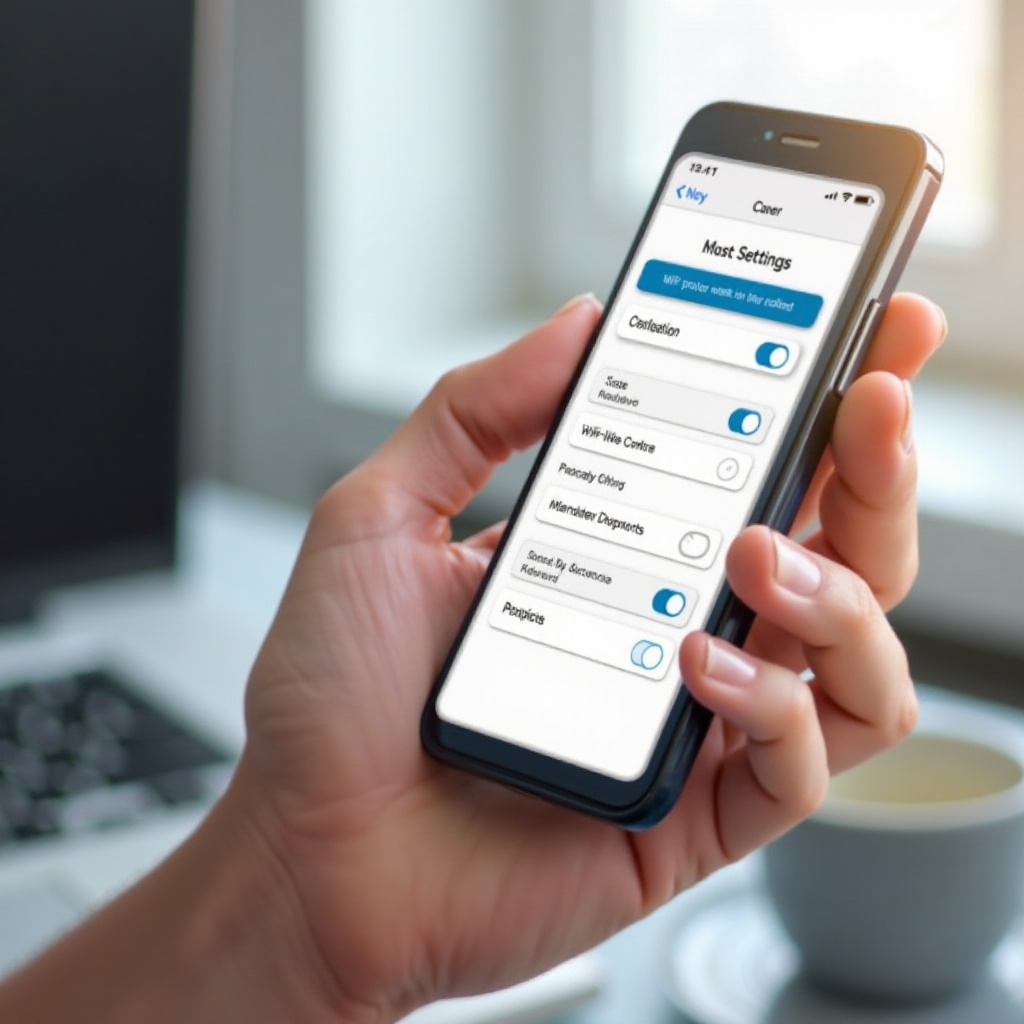
Ha gyakran használja telefonját, a Comcast alkalmazás digitális lehetőséget kínál a WiFi beállításainak kezelésére.
- Az alkalmazás letöltése és beállítása: Telepítse és konfigurálja a Comcast alkalmazást mobil eszközén.
- WiFi letiltása az alkalmazáson keresztül: Az alkalmazás felületén keresztül keresse meg és módosítsa a WiFi beállításokat, ahogy szükséges.
Az alkalmazás módszere kényelmes, különösen azok számára, akik mobil központúak, újabb módot biztosítva az otthoni hálózat kezelésére. Minden folyamat kihívásokkal szembesülhet, ezért foglalkozzunk hibaelhárítással.
Gyakori problémák hibaelhárítása
A hálózati beállítások kezelése során fellépő problémák gyakoriak, és itt találhatók megoldások azok kezelésére.
- Nem lehet elérni az admin oldalt: Biztosítsa az útválasztó áramellátását és a kapcsolat stabilitását, szükség esetén indítsa újra az eszközöket.
- WiFi nem letiltása problémák: Győződjön meg arról, hogy a változtatások el vannak mentve, és indítsa újra az útválasztót a beállítások teljes alkalmazásához.
Ezek a hibaelhárítási tippek célja, hogy gördülékenyebbé tegyék a letiltási folyamatot. A végén fontolja meg a fejlett lehetőségeket a hálózati vezérlés fokozására.
Fejlett tippek WiFi kezelésére
Van innovatív módjai a hálózat használatának további testreszabására.
- WiFi szüneteltetésének ütemezése: Használja az útválasztó beállításait, amelyek lehetővé teszik az automatizált kikapcsolási időket.
- Szülői felügyelet használata: Létrehozza a felügyeleteket, hogy hozzáférést irányítson általános beállítások módosítása nélkül.
Ezek a stratégiák nagyobb testreszabást és biztonsági vezérlést kínálnak. Zárjuk a megtett lépések összefoglalásával.
Összefoglalás
A WiFi letiltása a Comcast útválasztón egyszerű lehet az admin portál, a fizikai gombok vagy a mobilalkalmazás elérhető módszereivel. Navigáljon a lehetséges kihívások között, és fedezzen fel fejlett tippeket az egyedi, biztonságos WiFi hálózat létrehozásához otthonában.
Gyakran Ismételt Kérdések
Hogyan tudom újra engedélyezni a WiFi-t a Comcast routeremen?
Fordítsa vissza a letiltás lépéseit, ügyelve arra, hogy a beállítások hatékonyan tükrözzék a változásokat.
Le tudom-e ideiglenesen tiltani a WiFi-t anélkül, hogy más beállításokat érintene?
Igen, használjon ideiglenes beállításokat az adminisztrációs portálon vagy a Comcast alkalmazásban.
Mit tegyek, ha elfelejtem az adminisztrátori jelszavamat?
Állítsa vissza a hitelesítő adatokat a router funkcióival, vagy vegye fel a kapcsolatot a Comcast támogatásával a biztonságos visszaszerzés érdekében.