
Introducción
Hacer una copia de seguridad de tu iPhone asegura que tus datos estén protegidos contra pérdidas inesperadas, especialmente cuando confiar únicamente en soluciones en la nube no es factible debido al almacenamiento limitado o la conectividad poco confiable. Un disco duro externo ofrece una opción práctica para almacenar copias de seguridad localmente, especialmente cuando se utiliza con un Mac. Sigue esta guía para asegurar tus recuerdos digitales, contactos y aplicaciones esenciales de manera efectiva.

Preparando tus dispositivos
Antes de iniciar la copia de seguridad, verifica la preparación de tu Mac y del disco duro externo. Asegúrate de que el sistema operativo de tu Mac esté actualizado para permitir una comunicación fluida con tu iPhone. Simultáneamente, confirma que el disco duro externo tiene suficiente capacidad de almacenamiento para acomodar la copia de seguridad completa. Además, asegúrate de que tu iPhone tenga suficiente carga y, si es posible, conéctalo a una fuente de alimentación para evitar interrupciones a mitad de camino.
Estableciendo una conexión
Con las preparaciones completas, establece una conexión firme entre tu iPhone y Mac utilizando un cable USB o USB-C confiable. Una conexión estable es vital, ya que las desconexiones durante el proceso pueden llevar a copias de seguridad incompletas o archivos corruptos. Una vez conectados de manera segura, tu iPhone debería aparecer en Finder, indicando que el Mac reconoce el dispositivo, permitiéndote pasar con confianza a iniciar la copia de seguridad.
Haciendo una copia de seguridad usando Finder
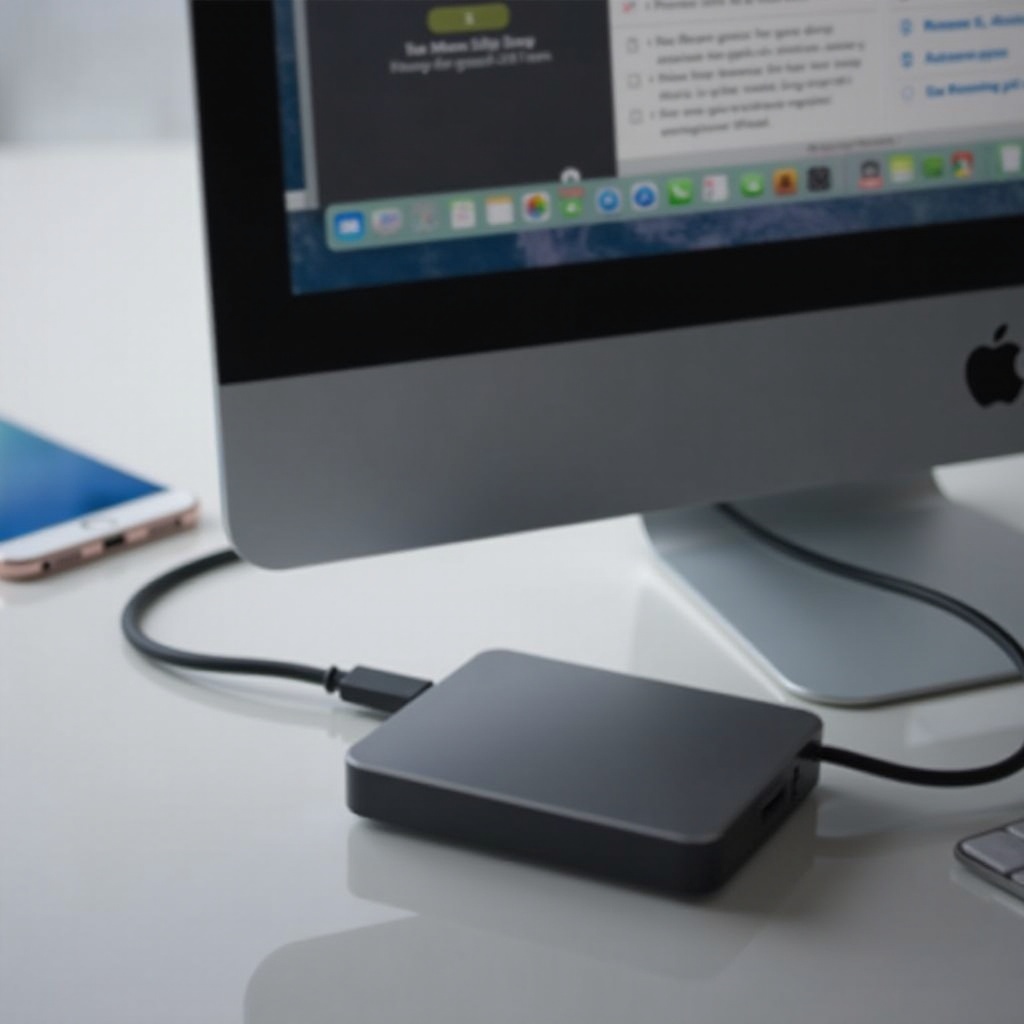
Finder simplifica el proceso de copia de seguridad con pasos claros y fáciles de usar. Comienza abriendo Finder en tu Mac y seleccionando tu iPhone desde la barra lateral. Navega a la pestaña ‘General’, luego elige ‘Hacer una copia de seguridad de todos los datos de tu iPhone en este Mac.’ Confirma seleccionando ‘Hacer copia de seguridad ahora.’ Este proceso puede llevar tiempo dependiendo del tamaño de tus datos, así que la paciencia es clave. Mantén la conexión intacta para permitir que Finder gestione la copia de seguridad de manera eficiente y te notifique una vez completada.
Transferir la copia de seguridad al disco duro externo
Tras haber realizado exitosamente la copia de seguridad de tus datos en tu Mac, el siguiente paso es transferirlo a tu disco duro externo. Encuentra tu copia de seguridad recién creada en el directorio ‘~/Library/Application Support/MobileSync/Backup/’ en tu Mac. Conecta tu disco duro externo, ábrelo en Finder y arrastra los archivos de la copia de seguridad desde su ubicación original a tu almacenamiento externo. Esta práctica libera espacio en tu Mac y asegura una copia secundaria de tus datos almacenada de manera segura.
Asegurando la seguridad e integridad de la copia de seguridad
Organizar y asegurar tus archivos de copia de seguridad en el disco duro externo es esencial para la tranquilidad. Estructura tus archivos con etiquetas y fechas claras para facilitar la navegación y recuperación. Mejora la protección cifrando datos sensibles; esto añade una capa extra de seguridad contra el acceso no autorizado. Utiliza herramientas de cifrado que requieran una contraseña para acceder a los archivos, especialmente si el disco duro es compartido o utilizado en múltiples dispositivos.
Solucionando problemas comunes de copia de seguridad
A pesar de una preparación cuidadosa, a veces pueden surgir problemas que impidan copias de seguridad exitosas. Si encuentras copias de seguridad fallidas, verifica que tanto tu iPhone como Mac estén utilizando las últimas actualizaciones de software, ya que el software desactualizado puede causar incompatibilidades. Para problemas de conectividad, reiniciar ambos dispositivos puede resolver problemas de reconocimiento o errores de conectividad. Si el almacenamiento es una preocupación, confirma el espacio disponible en tu disco duro externo y considera eliminar archivos redundantes para asegurar espacio suficiente para nuevas copias de seguridad.
Conclusión
Hacer copias de seguridad regularmente de tu iPhone en un disco duro externo a través de tu Mac no solo es preservar datos – es tranquilidad. La seguridad de que tu vida digital está a salvo te libera de la incertidumbre asociada con posibles escenarios de pérdida de datos. Al comprometerte con una rutina de copia de seguridad consistente, estás invirtiendo en seguridad y accesibilidad, asegurando que tus recuerdos, contactos e información crítica estén siempre al alcance.
Preguntas Frecuentes
¿Con qué frecuencia debo hacer una copia de seguridad de mi iPhone en un disco duro externo?
Para una seguridad óptima, procure realizar una copia de seguridad semanalmente o después de cualquier cambio importante de datos o actualizaciones de software.
¿Puedo usar software de terceros para hacer una copia de seguridad de mi iPhone en un disco duro?
Absolutamente, varias aplicaciones de terceros ofrecen más funciones para copias de seguridad de iPhone, aunque Finder ofrece un método integrado eficiente.
¿Qué debo hacer si mi Mac no reconoce mi iPhone?
Asegúrese de que sus dispositivos estén actualizados a las últimas versiones. Intente cambiar los puertos USB o cables, y reinicie tanto su iPhone como Mac para solucionar problemas.