
Introduction
Éprouver des difficultés avec vos photos iPhone qui n’apparaissent pas sur votre Mac peut être une expérience décourageante pour de nombreux utilisateurs Apple. Cette connectivité transparente, attendue au sein de l’écosystème Apple, devrait faciliter le partage et l’organisation de vos fichiers multimédias sans effort. Heureusement, il existe de nombreuses stratégies et astuces pour résoudre ce problème afin que vos photos se transfèrent facilement de votre iPhone à votre Mac. Cet article explore les causes communes derrière le problème de connectivité, les méthodes de dépannage, les résolutions efficaces et les pratiques à long terme qui garantissent une solution fiable.

Causes communes des photos n’apparaissant pas
Avant de se pencher sur les solutions, il est essentiel de comprendre les raisons possibles. Plusieurs facteurs courants peuvent entraver le transfert réussi des photos :
-
Incompatibilité logicielle : Assurez-vous que votre iPhone et votre Mac sont mis à jour avec le dernier logiciel. Des problèmes de compatibilité peuvent survenir à partir de systèmes d’exploitation obsolètes arrêtant la synchronisation.
-
Problèmes de connectivité : Que vous utilisiez une connexion USB ou que vous vous appuyiez sur le Wi-Fi, assurez-vous que vos appareils sont correctement connectés. La stabilité de ces connexions affecte la fluidité avec laquelle vos photos peuvent se transférer.
-
Paramètres de permission : Vérifiez toujours si votre iPhone fait confiance à votre Mac ; les permissions nécessaires pour le transfert de données doivent être accordées.
En reconnaissant ces causes communes, vous pouvez mieux comprendre les symptômes et les complications potentielles qui surviennent lors de la synchronisation de vos appareils.
Étapes de dépannage
Une fois les causes probables identifiées, il est temps de prendre des mesures précises pour remédier à la situation. Mettez en œuvre les étapes de dépannage suivantes :
-
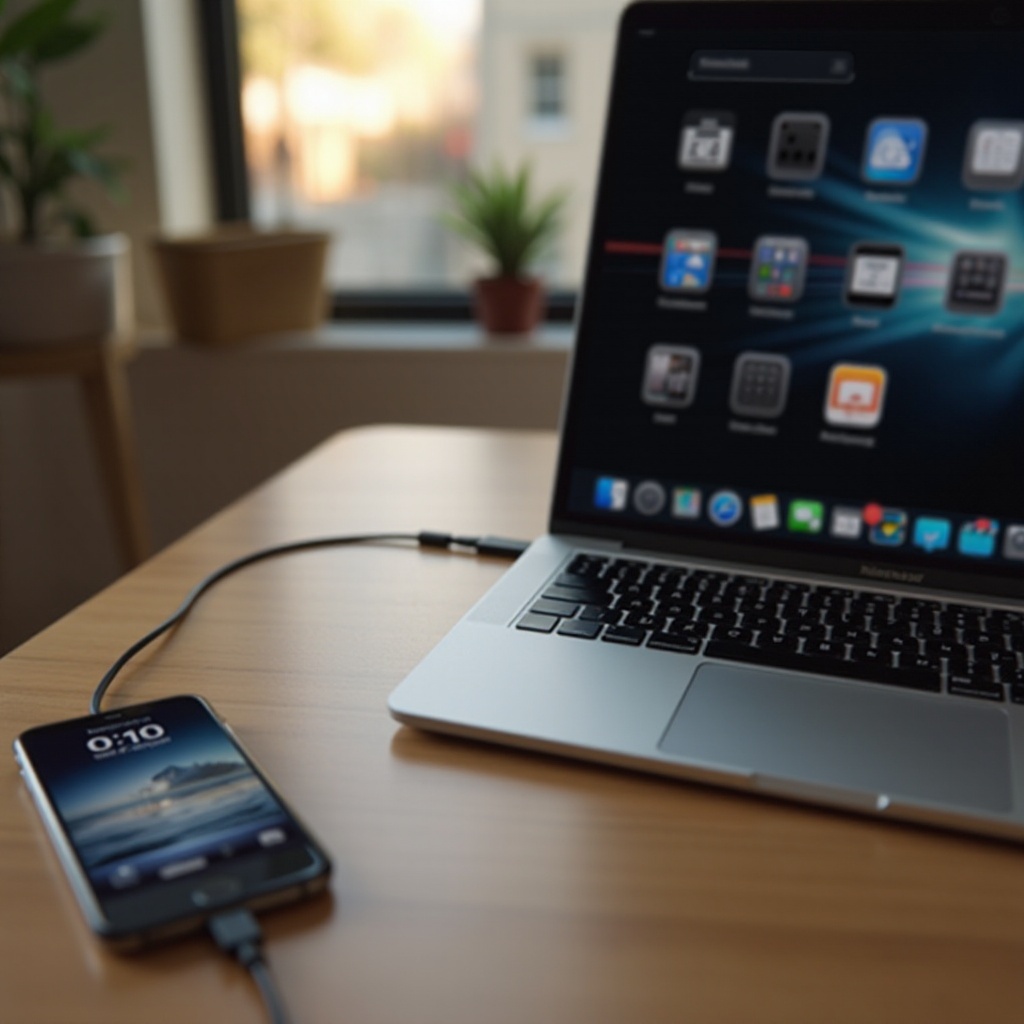
Assurer une connexion appropriée : Utilisez des câbles Apple authentiques et vérifiez tout signe de dommage ou de connexion lâche. Des configurations matérielles appropriées sont nécessaires pour un transfert multimédia sans faille.
-
Mettre à jour le logiciel sur iPhone et Mac : Vérifiez et installez régulièrement les mises à jour sur vos appareils pour atténuer les bogues existants. La vérification des versions de logiciels renforce la compatibilité.
-
Vérifier les paramètres iCloud : Confirmez que votre bibliothèque de photos iCloud est active et correctement synchronisée entre les appareils. De plus, assurez-vous d’avoir suffisamment d’espace de stockage iCloud pour un fonctionnement sans tracas.
Appliquer ces étapes de dépannage peut souvent résoudre des problèmes courants, créant ainsi une voie fiable pour que vos photos apparaissent sur votre Mac sans erreur.
Stratégies de résolution efficaces
Si le dépannage s’avère inefficace, envisagez de mettre en œuvre ces stratégies :
-
Redémarrer les appareils et reconnecter : Simplement redémarrer votre iPhone et votre Mac peut réparer rapidement les interruptions temporaires. Maintenez régulièrement les appareils et les connexions pour des performances optimales.
-
Réinitialiser les paramètres de localisation et de confidentialité : Accédez aux paramètres de votre iPhone pour réinitialiser les paramètres de localisation et de confidentialité, ce qui vous demande une vérification de confiance à la reconnexion.
-
Utiliser l’outil de réparation de Photos : Sur votre Mac, accédez à l’outil de réparation Photos en maintenant les touches Option et Command lorsque vous ouvrez l’application Photos. Utilisez-le pour résoudre les problèmes d’application ou de bibliothèque corrompues.
En exécutant ces stratégies, vous pouvez surmonter les obstacles qui entravent autrement vos transferts multimédias, garantissant que vos photos apparaissent comme prévu.
Méthodes alternatives pour le transfert de photos
Les méthodes standard peuvent parfois ne pas suffire, ce qui nécessite des alternatives :
-
Utiliser AirDrop : Pour de petits lots de fichiers, AirDrop permet des transferts rapides et sans fil entre appareils Apple. Confirmez la compatibilité des appareils et activez AirDrop.
-
Explorer des applications tierces : Envisagez d’utiliser des applications tierces spécialisées dans la gestion de médias. Recherchez et sélectionnez celles offrant de solides fonctionnalités de sécurité et des avis favorables.
Ces alternatives offrent des solutions polyvalentes, en accommodant divers préférences et circonstances dans les transferts de photos entre votre iPhone et votre Mac.
Solutions à long terme pour un transfert sans faille
Adopter des pratiques cohérentes pour un transfert de photos fluide et régulier reste essentiel :
-
Mises à jour logicielles régulières : Restez en avance sur les problèmes de compatibilité en mettant en œuvre des mises à jour système automatiques. Vérifiez les mises à jour périodiquement dans le cadre de la maintenance.
-
Vérifications et entretiens du système : Effectuez des inspections et des vérifications de routine pour maintenir les performances des appareils et éviter que les problèmes ne s’aggravent. La santé du système garantit une qualité opérationnelle prolongée.
Ces solutions à long terme aident à prévenir les problèmes récurrents de transfert de photos, assurant une connectivité sans effort et une gestion des médias maintenant et lors de futures transactions.

Conclusion
Apaiser la frustration des photos iPhone qui n’apparaissent pas sur votre Mac implique un mélange de diagnostic approprié, de mesures correctives et de pratiques de transfert sain. En évaluant les causes communes, en appliquant des solutions efficaces et en intégrant des habitudes préventives, la fonctionnalité de partage de photos sans faille au sein de votre écosystème Apple devient réalisable. Ce guide complet fournit les connaissances et les méthodologies nécessaires pour améliorer les interruptions temporaires, renforçant la commodité et la fiabilité de la gestion de vos photos et fichiers multimédia.
Questions Fréquemment Posées
Pourquoi mes photos de l’iPhone ne s’affichent-elles pas sur mon Mac même après les mises à jour ?
Vérifiez vos paramètres iCloud, assurez-vous d’avoir suffisamment d’espace de stockage, et vérifiez les autorisations entre votre iPhone et votre Mac.
Les applications tierces sont-elles fiables pour les transferts de photos entre iPhone et Mac ?
Bien que de nombreuses applications soient réputées, assurez-vous de rechercher leurs mesures de sécurité et choisissez celles avec de bonnes évaluations.
Que dois-je faire si mon Mac ne reconnaît toujours pas mon iPhone après avoir suivi toutes ces étapes ?
Essayez d’utiliser un câble ou un adaptateur différent. Envisagez de visiter un Apple Store pour un diagnostic professionnel.