
Introduction
Sauvegarder votre iPhone garantit que vos données sont protégées contre les pertes inattendues, surtout lorsque se fier uniquement aux solutions cloud n’est pas envisageable en raison d’un stockage limité ou d’une connectivité peu fiable. Un disque dur externe offre une option pratique pour stocker les sauvegardes localement, surtout lorsqu’il est utilisé avec un Mac. Suivez ce guide pour sécuriser efficacement vos souvenirs numériques, contacts et applications essentielles.

Préparation de vos appareils
Avant de commencer la sauvegarde, vérifiez l’état de préparation de votre Mac et de votre disque dur externe. Assurez-vous que le système d’exploitation de votre Mac est à jour pour permettre une communication fluide avec votre iPhone. Simultanément, confirmez que le disque dur externe possède une capacité de stockage suffisante pour accueillir la sauvegarde complète. De plus, assurez-vous que votre iPhone dispose d’une charge suffisante et, si possible, connectez-le à une source d’alimentation pour éviter les interruptions en cours de route.
Établir une connexion
Une fois les préparatifs terminés, établissez une connexion solide entre votre iPhone et votre Mac à l’aide d’un câble USB ou USB-C fiable. Une connexion stable est essentielle, car les déconnexions pendant le processus peuvent entraîner des sauvegardes incomplètes ou des fichiers corrompus. Une fois connecté en toute sécurité, votre iPhone devrait apparaître dans Finder, signifiant que le Mac reconnaît l’appareil, vous permettant ainsi de passer en toute confiance à l’initiation de la sauvegarde.
Sauvegarde à l’aide de Finder
Finder simplifie le processus de sauvegarde avec des étapes claires et conviviales. Commencez par ouvrir Finder sur votre Mac et sélectionnez votre iPhone dans la barre latérale. Naviguez vers l’onglet ‘Général’, puis choisissez ‘Sauvegarder toutes les données de votre iPhone sur ce Mac.’ Confirmez en sélectionnant ‘Sauvegarder maintenant.’ Ce processus peut prendre du temps en fonction de la taille de vos données, donc la patience est de mise. Conservez la connexion intacte pour permettre à Finder de gérer efficacement la sauvegarde et de vous notifier à la fin du processus.
Transfert de sauvegarde sur un disque dur externe
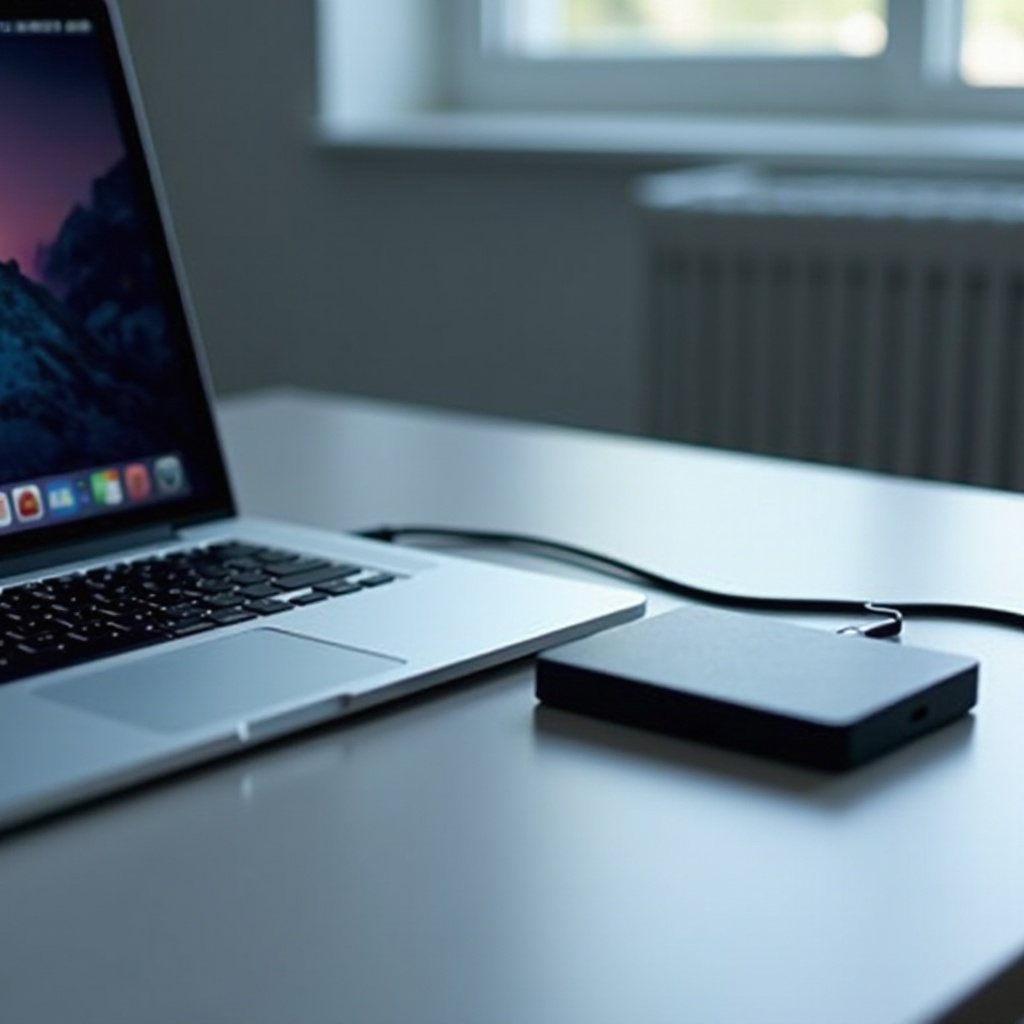
Après avoir sauvegardé avec succès vos données sur votre Mac, l’étape suivante consiste à les transférer sur votre disque dur externe. Trouvez votre sauvegarde nouvellement créée dans le répertoire ‘~/Library/Application Support/MobileSync/Backup/’ sur votre Mac. Connectez votre disque dur externe, ouvrez-le dans Finder, et faites glisser les fichiers de sauvegarde de leur emplacement d’origine vers votre stockage externe. Cette pratique libère de l’espace sur votre Mac et garantit qu’une copie secondaire de vos données est stockée en toute sécurité.
Assurer la sécurité et l’intégrité de la sauvegarde
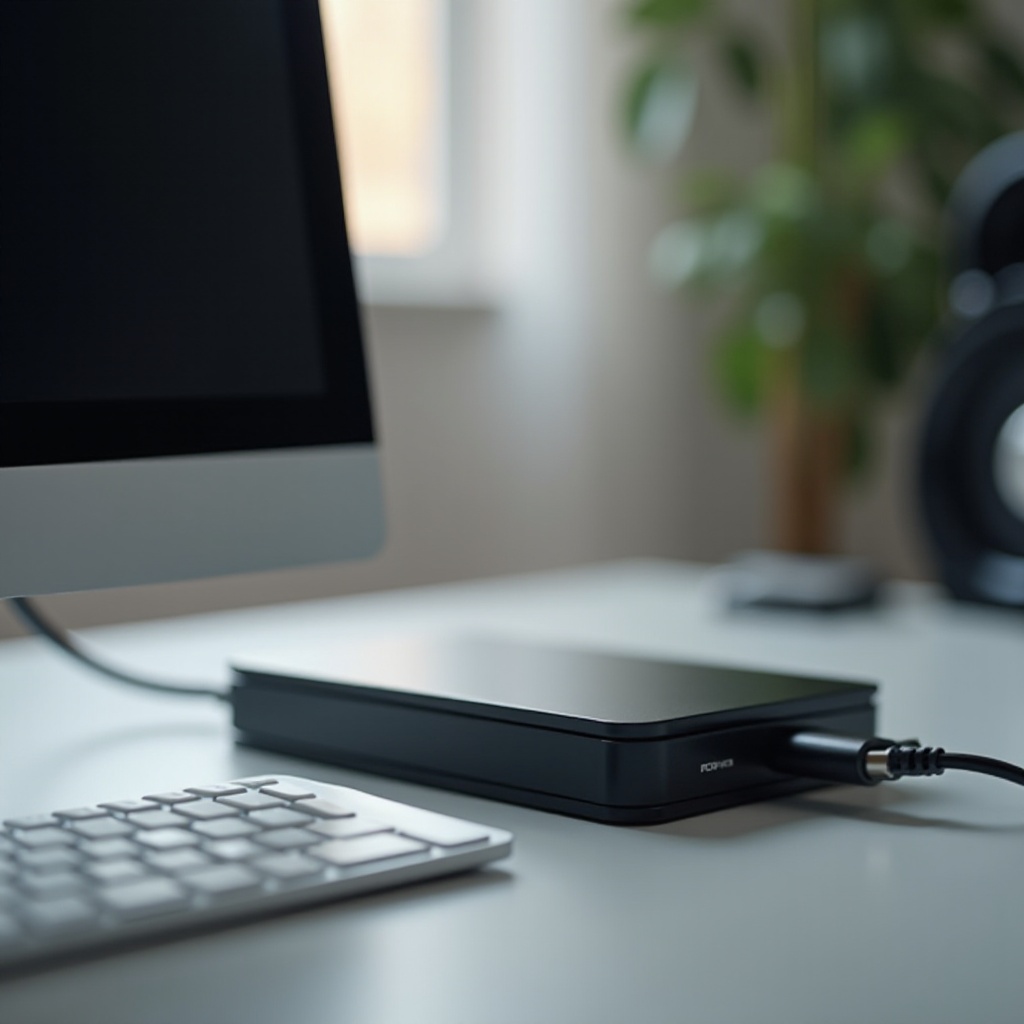
Organiser et sécuriser vos fichiers de sauvegarde sur le disque dur externe est essentiel pour la tranquillité d’esprit. Structurez vos fichiers avec des étiquettes et des dates claires pour une navigation et une récupération faciles. Renforcez la protection en cryptant les données sensibles ; cela ajoute une couche de sécurité supplémentaire contre les accès non autorisés. Utilisez des outils de cryptage nécessitant un mot de passe pour accéder aux fichiers, surtout si le disque dur est partagé ou utilisé sur plusieurs appareils.
Résolution des problèmes courants de sauvegarde
Malgré une préparation minutieuse, des problèmes peuvent parfois empêcher la réussite des sauvegardes. Si vous rencontrez des échecs de sauvegarde, vérifiez que votre iPhone et votre Mac utilisent les dernières mises à jour logicielles, car des logiciels obsolètes peuvent provoquer des incompatibilités. Pour les problèmes de connectivité, redémarrer les deux appareils peut résoudre les problèmes de reconnaissance ou les bugs de connectivité. Si le stockage pose problème, confirmez l’espace disponible de votre disque dur externe et envisagez de supprimer les fichiers redondants pour garantir suffisamment d’espace pour les nouvelles sauvegardes.
Conclusion
Sauvegarder régulièrement votre iPhone sur un disque dur externe via votre Mac ne concerne pas seulement la préservation des données – il s’agit de tranquillité d’esprit. La certitude que votre vie numérique est en sécurité vous libère de l’incertitude associée aux scénarios potentiels de perte de données. En vous engageant dans une routine de sauvegarde régulière, vous investissez dans la sécurité et l’accessibilité, garantissant que vos souvenirs, contacts et informations critiques sont toujours à portée de main.
Questions Fréquemment Posées
À quelle fréquence devrais-je sauvegarder mon iPhone sur un disque dur externe ?
Pour une sécurité optimale, visez une sauvegarde hebdomadaire ou après tout changement de données majeur ou mise à jour logicielle.
Puis-je utiliser un logiciel tiers pour sauvegarder mon iPhone sur un disque dur ?
Absolument, plusieurs applications tierces offrent plus de fonctionnalités pour les sauvegardes d’iPhone, bien que Finder fournisse une méthode intégrée efficace.
Que dois-je faire si mon Mac ne reconnaît pas mon iPhone ?
Assurez-vous que vos appareils sont mis à jour avec les dernières versions. Essayez de changer de ports USB ou de câbles, et redémarrez à la fois votre iPhone et votre Mac pour résoudre le problème.