
المقدمة
يمكن لإدارة تخزين جهاز iPad الخاص بك بفعالية أن تعزز بشكل كبير أداء جهازك. يتساءل العديد من المستخدمين عن كيفية العثور على معلومات التخزين الخاصة بهم، وهي خطوة حاسمة لتحسين جهازهم. يوفر هذا الدليل تعليمات واضحة حول كيفية العثور على تخزين جهاز iPad وفهمه وإدارته. باتباع هذه الخطوات، ستكون في طريقك للاستفادة القصوى من جهاز iPad الخاص بك، سواء للاستخدام الشخصي أو العمل أو الترفيه. دعونا نتعمق في الجوانب الحرجة لإدارة تخزين iPad، بدءًا بتحديد موقعه في إعدادات جهازك إلى معالجة مساحة التخزين بفعالية.
العثور على تخزين iPad بسهولة
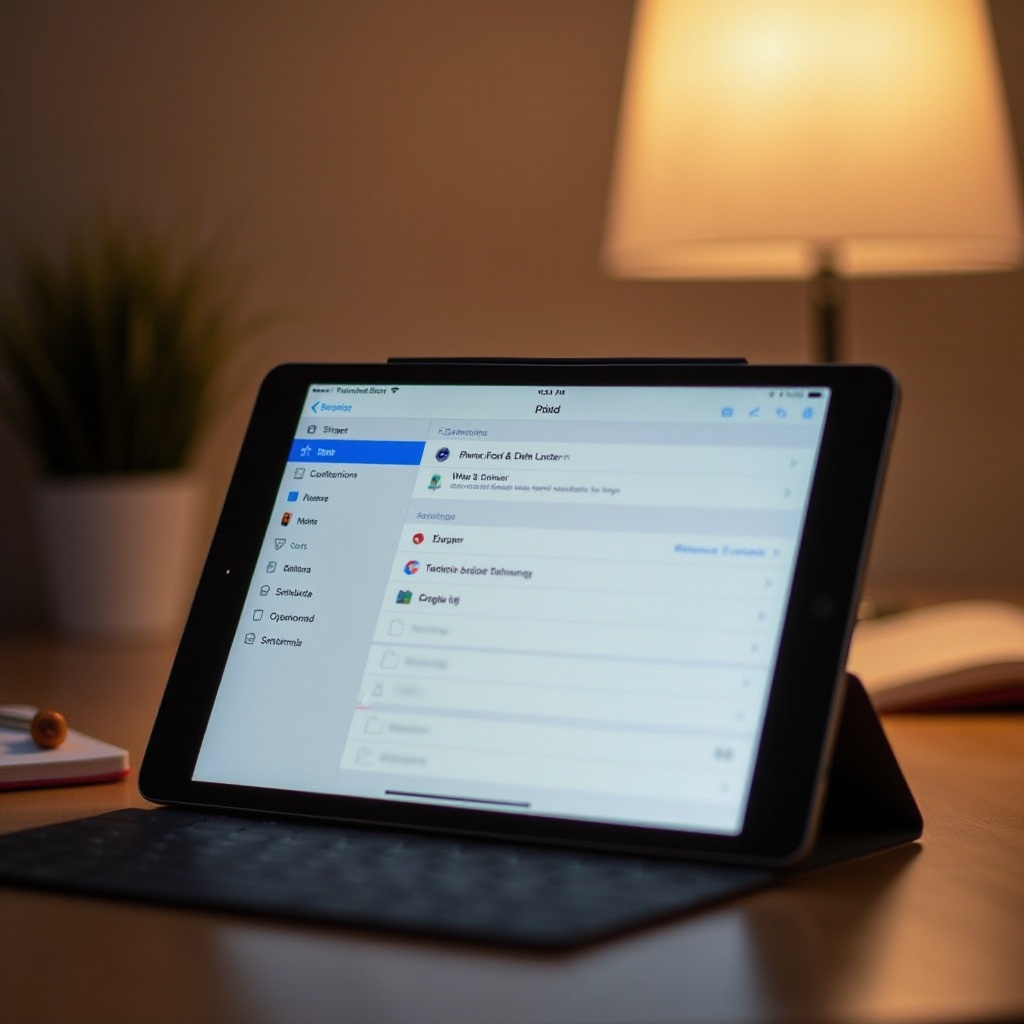
لبدء إدارة تخزين جهاز iPad الخاص بك، تحتاج إلى العثور على تفاصيل التخزين. إليك خطوات بسيطة للقيام بذلك:
- التوجه إلى الإعدادات: ابدأ بفتح جهاز iPad والوصول إلى الشاشة الرئيسية. اضغط على التطبيق المسمى ‘إعدادات’، الذي يشبه مجموعة من التروس.
- الوصول إلى تبويب ‘عام’: داخل قائمة الإعدادات، قم بالتمرير وابحث عن الخيار المسمى ‘عام’. اضغط لفتحه.
- استكشاف تفاصيل ‘تخزين iPad’: داخل تبويب ‘عام’، اختر ‘تخزين iPad’. هنا، ستجد تقسيمًا شاملاً لاستخدام التخزين الخاص بك وستتلقى توصيات بشأن التحسين.
العثور على هذه التفاصيل يوفر بوابة لإدارة التخزين بفعالية. بعد تحديد معلومات التخزين الخاصة بك، من المهم أن تفهم ما يشغل مساحة جهازك. دعونا نستكشف المكونات التي تستهلك تخزين iPad الخاص بك.
فهم ما يستهلك تخزين جهاز iPad الخاص بك
معرفة ما يشغل مساحة على جهاز iPad الخاص بك يسمح بإدارة أفضل. يمكن للملفات والتطبيقات المختلفة أن تحتل تخزين جهازك، بما في ذلك:
- التطبيقات وبياناتها: تُعتبر التطبيقات واحدة من المستهلكين الرئيسيين للتخزين. فهي لا تشغل مساحة بنفسها فقط، بل أيضًا من خلال البيانات التي تخزنها. من الضروري مراجعة استخدام التطبيقات بانتظام.
- الصور ومقاطع الفيديو وملفات الوسائط: يمكن لملفات الوسائط، خصوصًا الصور ومقاطع الفيديو الملتقطة بكاميرا iPad عالية الدقة، أن تستهلك التخزين بسرعة. الإدارة المنتظمة ضرورية للحفاظ على المساحة.
- المستندات والبيانات الأخرى: تستهلك الرسائل الإلكترونية والرسائل والمستندات الأخرى مجتمعة جزءًا كبيرًا من التخزين. على الرغم من صغر حجمها الفردي، إلا أنها تتراكم مع الوقت.
التعرف على هذه الاستخدامات للتخزين يمهد الطريق لاستراتيجيات إدارة فعالة تهدف لتحرير المساحة. دعونا نفحص كيفية التعامل مع تخزين جهاز iPad بكفاءة من خلال تقنيات مختلفة.
إدارة تخزين جهاز iPad بكفاءة
مع فهم استهلاك التخزين، حان الوقت لاتخاذ إجراء وإدارة تخزين جهاز iPad الخاص بك بفعالية:
- حذف التطبيقات والملفات غير الضرورية: ابدأ بفحص جميع التطبيقات والملفات الحالية. قم بإزالة تلك التي نادرًا ما تستخدَم لتحرير المساحة.
- تفريغ التطبيقات غير المستخدمة: يتمتع جهاز iPad بميزة مريحة تسمح بتفريغ التطبيقات غير المستخدمة مع الاحتفاظ بالبيانات الأساسية. قم بتمكين هذه الميزة من خلال الذهاب إلى ‘الإعدادات’ > ‘عام’ > ‘تخزين iPad’ وتشغيل ‘تفريغ التطبيقات غير المستخدمة’.
- الاستفادة من iCloud لتخزين البيانات: يمكن لاستخدام iCloud أن يخفف بشكل كبير من مشاكل التخزين. يتيح لك تخزين الصور والمستندات وبيانات التطبيقات بعيدًا عن الجهاز، مما يحرر مساحة ضرورية. انتقل إلى ‘الإعدادات’، ثم اضغط على اسمك و’iCloud’ لإدارة البيانات المخزنة.
تضمن هذه الاستراتيجيات لإدارة التخزين أن يعمل جهاز iPad بسلاسة دون معوقات. الإدارة الفعالة ليست فقط مسألة تحرير المساحة؛ إنها تتعلق بالحفاظ على أداء مثالي للجهاز.
نصائح وأدوات لزيادة تخزين جهاز iPad
تتضمن زيادة تخزين جهاز iPad كلاً من الإجراءات الإستراتيجية قصيرة الأجل والممارسات الإدارية المستمرة:
- مراجعة استخدام التخزين بانتظام: من خلال تحديد روتين لفحص تخزينك، يمكنك منع مشاكل التخزين غير المتوقعة والمساعدة في الحفاظ على جهاز صحي.
- استخدام حلول التخزين الخارجي: فكر في الاستثمار في خيارات التخزين الخارجي مثل الأقراص المتوافقة مع Lightning أو أجهزة التخزين اللاسلكية لتكملة تخزين iPad.
- التطبيقات التي تساعد على توفير المساحة: قم بتنزيل تطبيقات من متجر App Store مصممة لإدارة التخزين عن طريق تنظيف الملفات المؤقتة والعثور على التكرارات. يمكن أن تساعد هذه التطبيقات في الحفاظ على أداء مثالي.
يساهم تطبيق هذه النصائح في الحفاظ على صحة التخزين على المدى الطويل، مما يضمن أن جهاز iPad الخاص بك سيكون جاهزًا دائمًا عند الحاجة. الجهد الذي تبذله في الصيانة المنتظمة سيحقق عوائد كبيرة في سهولة استخدام الجهاز وكفاءته.
الخاتمة
يساهم التحكم في تخزين جهاز iPad بشكل كبير في تحسين تجربة المستخدم عن طريق تجنب التأخيرات وضمان توفر المساحة. من خلال تعلم كيفية تحديد تفاصيل التخزين، وفهم استهلاك المساحة، وتطبيق تقنيات الإدارة الفعالة، يمكنك الحفاظ على أداء جهازك بشكل جميل. يضمن استخدام iCloud وأجهزة التخزين الخارجية أنك لن تنفد من المساحة. ابدأ بإدارة تخزينك اليوم للحفاظ على استدامة وكفاءة جهاز iPad الخاص بك.
أسئلة متكررة
كيف يمكنني التحقق من سعة تخزين جهاز iPad الخاص بي؟
للتحقق من سعة تخزين جهاز iPad الخاص بك، انتقل إلى “الإعدادات”، اختر “عام”، ثم اضغط على “تخزين iPad” لمشاهدة تفاصيل الاستخدام حسب التطبيق ونوع البيانات.
هل يمكنني توسيع التخزين على جهاز iPad الخاص بي؟
لا تسمح أجهزة iPad بتوسيع التخزين المادي. استخدم iCloud أو حلول التخزين الخارجية لزيادة سعة التخزين بشكل افتراضي.
ما الذي يستهلك معظم المساحة على جهاز iPad الخاص بي؟
التطبيقات، الصور، ومقاطع الفيديو غالبًا ما تستهلك معظم المساحة. تحقق في “الإعدادات” > “عام” > “تخزين iPad” لتحصل على تفاصيل مفصلة عن استخدام المساحة.