
مقدمة
بالنسبة للعديد من المهنيين، تعتبر التواصل الافتراضي الفعال أمرًا محوريًا، وتلعب السماعات اللاسلكية دورًا حيويًا في هذا الإعداد. ومع ذلك، تنشأ التحديات عندما تفشل في العمل مع Microsoft Teams على الأجهزة اللوحية، خاصة أثناء الاجتماعات الهامة. يعتبر معرفة كيفية استكشاف هذه العقبات أمرًا حيويًا للحفاظ على التواصل السلس.

فهم المشكلة: لماذا لا يتم توصيل سماعات الأذن اللاسلكية ببرنامج Teams
تحتفل السماعات اللاسلكية بفضل الراحة التي تقدمها دون الكابلات. ومع ذلك، عندما لا تتصل أو تؤدي بشكل سيء مع Teams على جهاز لوحي، فإنها تعوق الاتصال بشكل كبير. الأسباب المحتملة تشمل مشكلات اتصال Bluetooth، أو برامج تشغيل غير محدثة، أو إعدادات تطبيق غير صحيحة. يُعد التشخيص الصحيح لهذه المشكلات ضروريًا لحلها.
تنشأ التعقيدات غالبًا من سوء الاتصال بين تقنية Bluetooth وTeams. تتجلى مشكلات التوافق بين نظام تشغيل الجهاز اللوحي وتطبيق Teams عادةً كاتصال غير مستقر. وهذا يجعل التشخيص أمرًا حاسمًا لتطوير استراتيجية حل فعالة.
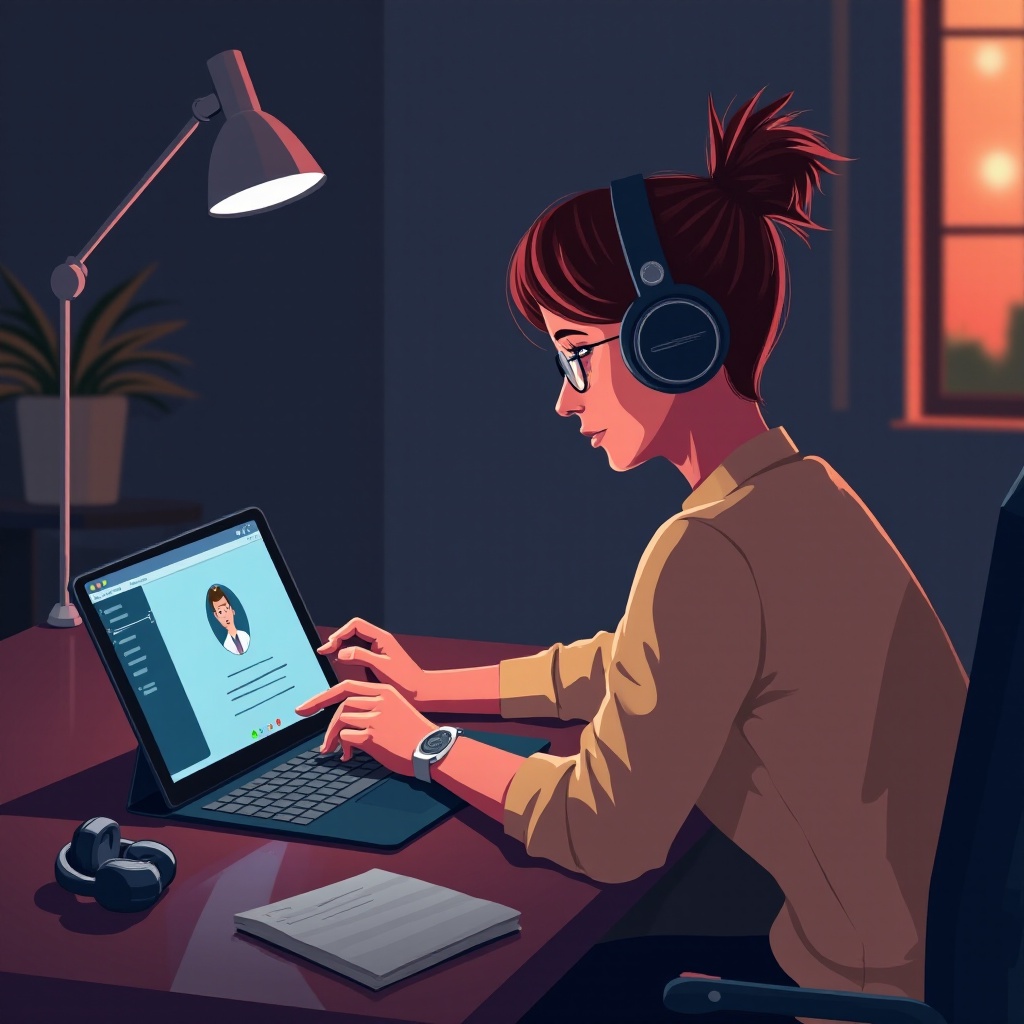
الفحوصات الأولية قبل استكشاف الأخطاء وإصلاحها
قبل استكشاف مسارات استكشاف الأخطاء وإصلاحها المتخصصة، قم بإجراء تقييمات أساسية لاستبعاد المشكلات البسيطة. تأكد من أن سماعات الأذن مشحونة بشكل كافٍ وقيد التشغيل. تحقق من الاتصال بالبلوتوث بالتأكد من أن جهازك يعمل مع التطبيقات الأخرى.
- تحقق من مستويات البطارية: تأكد من شحن سماعات الأذن بشكل كافٍ لتجنب مشاكل الأداء.
- الاتصال بالبلوتوث: تحقق من تنشيط البلوتوث والاقتران الصحيح.
- فحص الوظائف: اختبر السماعات مع تطبيقات أخرى لتأكيد إذا كان المشكلة خاصة بـ Teams.
بمجرد الانتهاء من هذه الفحوصات الأولية واستمرت المشكلة، تابع إلى طرق استكشاف الأخطاء وإصلاحها الأكثر تعمقًا.
خطوات استكشاف الأخطاء وإصلاحها الشاملة
الإصلاحات الأساسية للمشكلات الشائعة
- إعادة تشغيل الأجهزة: قد يؤدي إيقاف تشغيل الجهاز اللوحي واستعادته وسماعات الأذن إلى حل مشكلات الاتصال.
- إعادة اقتران السماعات: انسَ السماعات في إعدادات البلوتوث، ثم أعد اقترانها.
- إعدادات الصوت: تحقق وقم بتعديل عناصر التحكم في الصوت في كل من Teams وجهازك اللوحي.
الحلول المتوسطة للمشكلات المستمرة
- مسح ذاكرة التخزين المؤقت للبلوتوث: قم بالوصول إلى إعدادات الجهاز اللوحي لمسح بيانات الذاكرة المؤقتة القديمة.
- إعادة تشغيل التطبيق: قم بإغلاق Microsoft Teams بالكامل وإعادة تشغيله لإعادة تأسيس الاتصال.
- تحقق من التداخل الإشاري: تجنب مصادر التداخل مثل أجهزة توجيه Wi-Fi أو الإلكترونيات الأخرى.
التقنيات المتقدمة للمستخدمين الفنيين
- تحديث البرامج الثابتة للجهاز: احتفظ بتحديث البرامج الثابتة لجهازك وسماعات الأذن.
- إعادة ضبط إعدادات الشبكة: احذف بقايا البلوتوث القديمة عن طريق إعادة ضبط إعدادات الشبكة.
- تحديث برامج تشغيل البلوتوث: يمكن للمستخدمين المتقدمين تنزيل برامج تشغيل البلوتوث المحدثة من موقع الشركة المصنعة.
يجب أن تؤدي اتباع هذه الخطوات إلى حل معظم مشكلات الاتصال. تحقق مما إذا كانت المشكلة لا تزال قائمة قبل الانتقال إلى تكوينات محددة لتطبيق Teams.
تكوين Microsoft Teams لتحقيق أداء صوتي مثالي
إعداد تفضيلات جهاز الصوت
يعد تكوين الجهاز بشكل صحيح داخل Teams أمرًا ضروريًا. انتقل إلى الإعدادات وحدد سماعات الأذن كجهاز الصوت المفضل لضمان توجيه الصوت بدقة.
التأكد من أن أذونات التطبيق صحيحة
تحقق من أن Microsoft Teams لديه الوصول الصحيح للمايكروفون في إعدادات جهازك اللوحي. يمكن أن يؤدي هذا الخطوة المسهولة بشكل كبير إلى تحسين وظائف الصوت.
تحديث Teams إلى الإصدار الأحدث
تأكد من استخدامك لأحدث إصدار من Teams لتحقيق أفضل النتائج. توفر التحديثات المستمرة الإصلاحات الأساسية والميزات الجديدة مما يحسن الأداء العام.
من خلال تحسين هذه الإعدادات، توقع تحسينات ملحوظة في الاتصال الصوتي لبرنامج Teams.
نصائح لتعزيز جودة الصوت وتجنب المشاكل المستقبلية
- الحفاظ على تحديثات الجهاز: قم بتحديث جهازك اللوحي والتطبيقات بانتظام لمنع مشكلات التوافق.
- تحسين بيئتك: قلل الضوضاء الخلفية وتجنب قنوات Wi-Fi المزدحمة.
- تنظيف الأجهزة بانتظام: منع تراكم الحطام الذي قد يعيق الوظائف.
يمكن أن تضمن دمج هذه الإجراءات الوقائية تجربة صوتية متفوقة وتمنع التدخلات المستقبلية.
متى يجب طلب المساعدة المهنية
إذا استمرت المشكلة بشكل عنيد، قد تكون المساعدة المهنية ضرورية. من المستحسن الاتصال بالدعم الفني من الشركة المصنعة لجهازك اللوحي أو سماعات الأذن، وكذلك الاشتراك في دعم Microsoft Teams للحصول على حلول تطبيق موجهة. يمكن أن توفر الأفكار المهنية حلولًا فعالة إضافية لمشكلات الاتصال المعقدة.
الخاتمة
يتطلب معالجة تحدي عدم عمل السماعات اللاسلكية على Teams اتباع نهج استراتيجي. بفهم الأسباب المحتملة واتباع الفحوصات والتحسينات المنهجية، يمكن حل معظم المشكلات بشكل فعال. ومع ذلك، لا تتردد في طلب المساعدة المهنية عند الحاجة. مع هذه الأفكار، استمتع بتجربة Microsoft Teams بدون انقطاع.
الأسئلة الشائعة
لماذا لا يتم اقتران سماعات الرأس اللاسلكية بجهاز اللوحي؟
قد لا يتم اقتران سماعات الرأس بسبب مشاكل في اتصال البلوتوث. تأكد من شحنها وتفعيل البلوتوث على جهازك اللوحي. أعد تشغيل كلا الجهازين لتجديد الاتصال.
كيف يمكنني تحسين جودة الصوت في Microsoft Teams؟
قم بتحسين جودة الصوت عن طريق تكوين إعدادات الجهاز في Teams، ومنح الأذونات للتطبيق، والتأكد من أن البرامج محدثة. يوفر البيئة الجيدة أيضًا وضوحاً أفضل.
ماذا يجب أن أفعل إذا استمرت المشكلة بعد استكشاف الأخطاء؟
إذا استمرت المشكلة بعد استكشاف الأخطاء وإصلاحها، تواصل مع الدعم الفني لجهازك اللوحي أو سماعات الرأس أو Microsoft Teams للحصول على المزيد من المساعدة والحلول.