
المقدمة
يضمن النسخ الاحتياطي لجهاز الآيفون الخاص بك الحفاظ على أمان بياناتك من الضياع غير المتوقع، خاصة عندما لا يكون الاعتماد فقط على الحلول السحابية ممكنًا بسبب محدودية التخزين أو الاتصال الغير قابل للاعتماد عليه. يوفر القرص الصلب الخارجي خيارًا عمليًا لتخزين النسخ الاحتياطية محليًا، خاصة عند استخدامه مع أجهزة ماك. اتبع هذا الدليل لحماية ذكرياتك الرقمية وجهات الاتصال والتطبيقات الأساسية بفعالية.

تحضير أجهزتك
قبل البدء في النسخ الاحتياطي، تحقق من جاهزية نظام التشغيل الخاص بجهازك ماك والقرص الصلب الخارجي. تأكد من أن نظام التشغيل على جهاز ماك لديك محدث لتمكين التواصل السلس مع جهاز الآيفون. في الوقت نفسه، تأكد من أن القرص الصلب الخارجي لديه سعة تخزين كافية لاستيعاب النسخة الاحتياطية كاملة. بالإضافة إلى ذلك، تأكد من أن جهاز الآيفون مشحون بشكل كافٍ وإذا أمكن، قم بتوصيله بمصدر للطاقة لتجنب أي انقطاع في المنتصف.

إنشاء اتصال
بعد الانتهاء من التحضيرات، قم بإنشاء اتصال ثابت بين جهاز الآيفون وجهاز ماك باستخدام كابل USB أو USB-C موثوق. يعد الاتصال المستقر أمرًا مهمًا حيث يمكن أن يؤدي الانقطاع أثناء العملية إلى نسخ احتياطية غير مكتملة أو ملفات تالفة. بمجرد الاتصال بشكل آمن، يجب أن يظهر جهاز الآيفون في Finder، مما يدل على أن جهاز ماك يتعرف على الجهاز، مما يسمح لك بالانتقال بثقة لبدء النسخ الاحتياطي.
النسخ الاحتياطي باستخدام Finder
يعمل Finder على تبسيط عملية النسخ الاحتياطي بخطوات واضحة وسهلة الاستخدام. ابدأ بفتح Finder على جهاز ماك الخاص بك واختيار جهاز الآيفون من الشريط الجانبي. انتقل إلى علامة التبويب “عام”، ثم اختر “نسخ جميع البيانات الموجودة على جهاز الآيفون لهذا الجهاز ماك”. أكد من خلال تحديد “نسخ احتياطي الآن”. يمكن أن تستغرق هذه العملية بعض الوقت بناءً على حجم البيانات، لذا الصبر مهم. حافظ على الاتصال سليمًا للسماح لـ Finder بإدارة النسخ الاحتياطي بكفاءة وإعلامك عند الانتهاء.
نقل النسخة الاحتياطية إلى القرص الصلب الخارجي
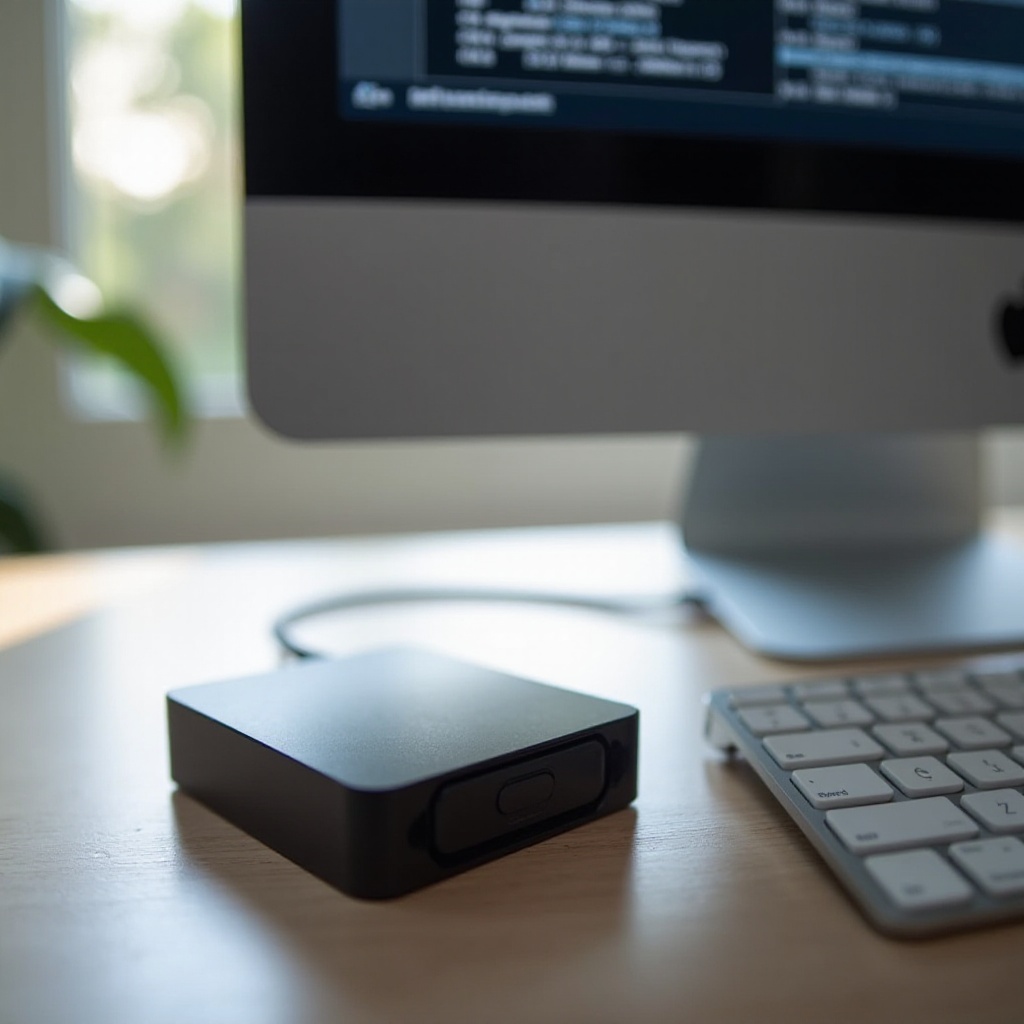
بعد النسخ الاحتياطي بنجاح لبياناتك على جهاز ماك، الخطوة التالية هي نقلها إلى القرص الصلب الخارجي. اعثر على النسخة الاحتياطية التي تم إنشاؤها حديثًا في دليل ‘~/Library/Application Support/MobileSync/Backup/’ على جهاز ماك. قم بتوصيل القرص الصلب الخارجي، وافتحه في Finder، واسحب ملفات النسخة الاحتياطية من موقعها الأصلي إلى التخزين الخارجي. يحرر هذا الإجراء مساحة على جهاز ماك ويضمن وجود نسخة ثانية من بياناتك محفوظة بأمان.
ضمان أمان وسلامة النسخة الاحتياطية
تنظيم وتأمين ملفات النسخ الاحتياطي على القرص الصلب الخارجي أمر أساسي للطمأنينة. قم بتصنيف الملفات بملصقات واضحة وتواريخ لسهولة التنقل والاسترجاع. عزز الحماية بتشفير البيانات الحساسة؛ فهذا يضيف طبقة إضافية من الأمان ضد الوصول غير المصرح به. استخدم أدوات التشفير التي تتطلب كلمة مرور للوصول إلى الملفات، خاصة إذا كان القرص الصلب مشتركًا أو يستخدم على أجهزة متعددة.
حل مشكلات النسخ الاحتياطي الشائعة
رغم التحضير الجيد، قد تحدث أحيانًا مشكلات تمنع النسخ الاحتياطي الناجح. إذا واجهت نسخ احتياطية فاشلة، تحقق من أن جهاز الآيفون وجهاز ماك لديك يستخدمون أحدث تحديثات البرامج، حيث يمكن أن تسبب البرامج القديمة مشاكل في التوافق. لحل مشاكل الاتصال، يمكن أن يساعد إعادة تشغيل كلا الجهازين في حل مشكلات التعرف أو مشاكل الاتصال. إذا كانت السعة التخزينية مشكلة، تحقق من المساحة المتاحة على القرص الصلب الخارجي وفكر في حذف الملفات المتكررة للتأكد من وجود مساحة كافية للنسخ الاحتياطية الجديدة.
الخاتمة
النسخ الاحتياطي بانتظام لجهاز الآيفون على قرص صلب خارجي عبر جهاز ماك لا يتعلق فقط بحفظ البيانات، وإنما يتعلق بالطمأنينة. يحررك ضمان أن حياتك الرقمية آمنة من عدم اليقين المرتبط بسيناريوهات فقدان البيانات المحتملة. من خلال الالتزام بروتين النسخ الاحتياطي المنتظم، فإنك تستثمر في الأمان وسهولة الوصول، مما يضمن أن ذكرياتك وجهات اتصالك ومعلوماتك المهمة دائماً في متناول اليد.
الأسئلة الشائعة
كم مرة يجب أن أحتفظ بنسخة احتياطية من iPhone على محرك أقراص خارجي؟
للحفاظ على الأمان الأمثل، استهدف إجراء نسخة احتياطية أسبوعياً أو بعد أي تغييرات كبيرة في البيانات أو تحديثات البرامج.
هل يمكنني استخدام برامج من جهات خارجية لعمل نسخة احتياطية من iPhone على محرك الأقراص؟
بالتأكيد، تقدم العديد من التطبيقات الخارجية ميزات إضافية لنسخ احتياطي iPhone، على الرغم من أن Finder يوفر طريقة مدمجة فعالة.
ماذا يجب أن أفعل إذا لم يتعرف جهاز Mac على جهاز iPhone الخاص بي؟
تأكد من تحديث أجهزتك إلى أحدث الإصدارات. حاول تبديل منافذ أو كابلات USB، وأعد تشغيل كل من iPhone وMac لمحاولة حل المشكلة.